Anleitungen
Excel mit KI
Kurzantwort
Für Excel gibt es zwei Wege: Copilot direkt in Excel, sofern dein Abo ihn enthält, oder einen Chatbot wie ChatGPT, dem du die Aufgabe beschreibst oder eine Datei gibst. Beide schreiben Formeln, erklären fremde Formeln und werten Tabellen aus. Jede Formel prüfst du an ein paar Zeilen nach, und Tabellen mit Namen oder Kundendaten lädst du nicht hoch.

Die meisten Excel-Fragen an eine KI sind Formelfragen: Wie summierst du nur die Umsätze aus dem Norden? Wie findest du doppelte Kundennummern? Warum zeigt diese Zelle einen Fehler? Für solche Fragen reicht ein Chatbot, du musst ihm nur deine Tabelle beschreiben. Wer Copilot in Excel hat, kann die Frage auch direkt in der Arbeitsmappe stellen und das Ergebnis dort einsetzen lassen.
Bei größeren Auswertungen, etwa Trends über ein Jahr oder Ausreißer in einer Liste, lohnt es sich, die Datei selbst in die KI zu geben. Dann rechnet die KI mit den echten Werten und erstellt auf Wunsch Diagramme. Hier beginnt allerdings auch die Frage nach dem Datenschutz, denn mit der Datei verlässt alles, was darin steht, deinen Rechner.
Formel aus einer Frage: drei Schritte mit Kontrolle
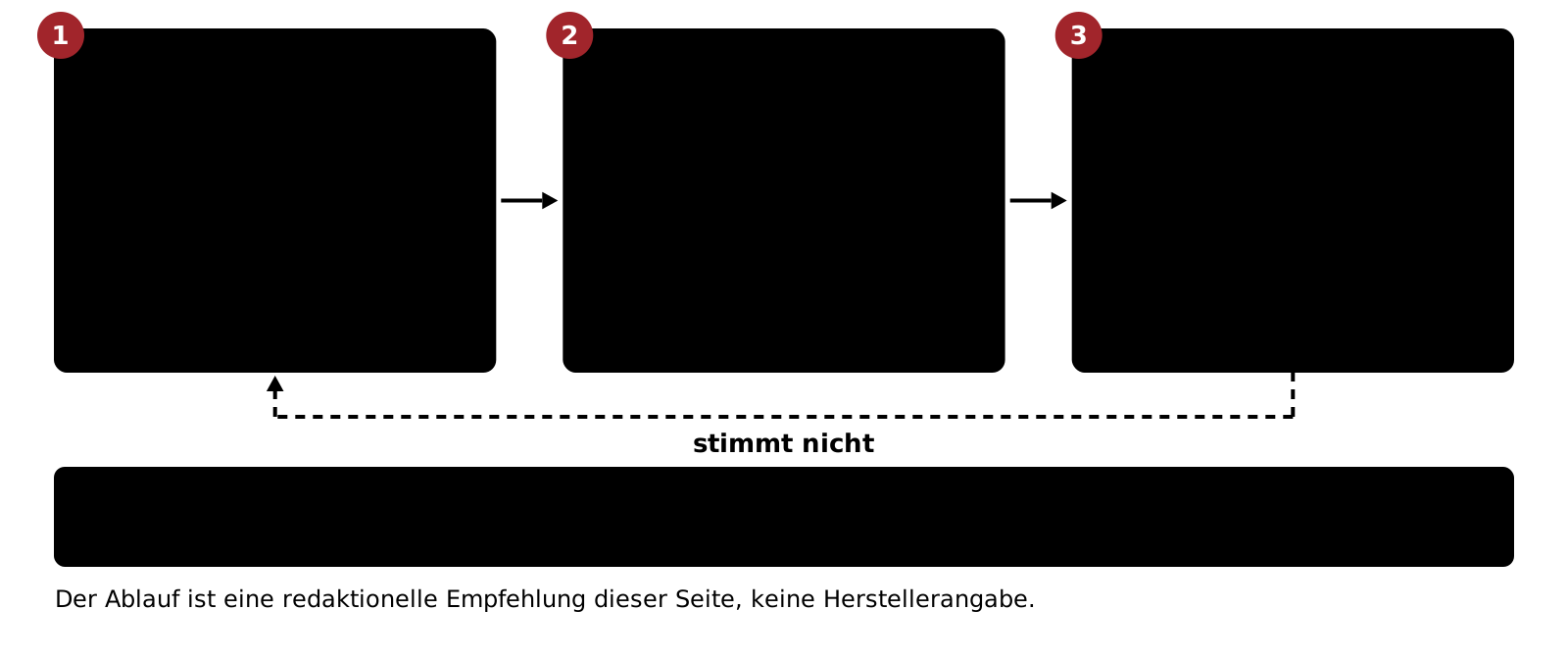
- Beschreiben Version, Spalten, Ziel
- Einsetzen Formel lesen und erklären lassen
- Kontrollieren Stichprobe und Grenzfälle
Ein typischer Fehler beim Formelnfragen ist eine zu knappe Beschreibung. "Formel für Summe nach Region" lässt offen, wo die Region steht, wie sie geschrieben ist und welche Spalte summiert werden soll. Die KI rät dann, und ihre Formel sieht richtig aus, rechnet aber mit falschen Spalten.
- Beschreibe Aufbau und Ziel. Ein Beispiel: "Deutsche Excel-Version, Semikolon als Trennzeichen. In Spalte A steht die Region (Nord, Süd, West), in Spalte B das Datum, in Spalte C der Umsatz in Euro, Daten in Zeile 2 bis 500. Gesucht ist in F2 die Summe der Umsätze aus der Region, die in E2 steht, nur für Daten ab dem Datum in E3."
- Setze die Formel ein und lies sie. Die Antwort lautet hier etwa "=SUMMEWENNS(C2:C500;A2:A500;E2;B2:B500;">="&E3)". Lass dir jeden Teil erklären, wenn du ihn nicht verstehst: Welcher Bereich wird summiert, welche Bedingungen gelten?
- Kontrolliere das Ergebnis an einer Stichprobe. Filtere die Tabelle von Hand auf Nord und das Datum, markiere die Umsatzzellen und vergleiche die Summe in der Statusleiste mit dem Formelergebnis. Stimmen beide überein, kannst du der Formel trauen.
Der Hinweis auf die deutsche Version ist wichtig. Viele Chatbots antworten sonst mit englischen Funktionsnamen wie SUMIFS und mit Kommas als Trennzeichen, was in einem deutschen Excel eine Fehlermeldung ergibt. Auch Datumsangaben, die als Text in der Zelle stehen, führen zu falschen Summen, ohne dass Excel warnt. Wie du Aufgaben so beschreibst, dass die KI weniger rät, zeigt Gute Prompts schreiben.

Fremde Formeln erklären lassen
Oft liegt das Problem anders herum: Du übernimmst eine Arbeitsmappe von einer Kollegin, und in Zelle H14 steht eine verschachtelte Formel über drei Zeilen. Kopiere sie in den Chat und bitte: "Erkläre diese Excel-Formel Schritt für Schritt in einfachen Worten. Was passiert, wenn in Spalte D eine leere Zelle steht?"
Die zweite Frage ist der eigentliche Gewinn. Eine Erklärung, die nur den Ablauf nacherzählt, hilft wenig; die Frage nach Sonderfällen zeigt, wo die Formel bricht. Typisch sind leere Zellen, Texte in Zahlenspalten, Bezüge, die beim Kopieren mitwandern, oder ein SVERWEIS, der bei fehlenden Treffern "#NV" liefert. Lass dir danach eine robustere Fassung vorschlagen, etwa mit WENNFEHLER oder XVERWEIS, und prüfe sie wieder an Beispielzeilen.
Copilot in Excel
Microsoft beschreibt drei Arbeitsweisen für Copilot in Excel. Voreingestellt ist der Bearbeitungsmodus, in dem Copilot die Arbeitsmappe direkt ändert, auch in mehreren Schritten. Der Planungsmodus schlägt zuerst ein Vorgehen vor, das du prüfst, bevor sich etwas ändert. Und wer nur Fragen zu seinen Daten hat, wählt den reinen Chat, der die Mappe nicht anfasst1.
Laut Microsoft kann Copilot Formeln über mehrere Blätter anwenden, Daten zusammenfassen, Diagramme und Pivot-Tabellen anlegen, sortieren, filtern und Trends oder Ausreißer benennen1. Bearbeiten, Planen und Chat funktionieren unter Windows, auf dem Mac und im Web, auf iPad und iPhone ist der Umfang kleiner, auf Android gibt es nur den Chat1. Microsoft schreibt, dass Copilot in deinem Abo womöglich nicht enthalten ist oder von deiner Organisation eingeschränkt wird1. Welche Tarife ihn enthalten, steht auf der Seite zu Microsoft 365 Copilot.
Für den Einstieg empfehlen wir den Planungsmodus. Du siehst vorher, welche Spalten Copilot anlegen und welche Formeln er schreiben will, und kannst eingreifen, bevor er deine Tabelle umbaut. Eine Sicherungskopie der Datei schadet trotzdem nicht.
Wer in älteren Mappen die Tabellenfunktion COPILOT benutzt hat, muss umdenken: Microsoft hat sie zum 14.09.2026 aus Excel entfernt2. Bereits berechnete Ergebnisse bleiben als gespeicherte Werte stehen, beim Neuberechnen zeigt die Zelle aber den Fehler "#NAME?"2. Als Ersatz nennt Microsoft den Copilot-Bereich, in dem du dieselbe Aufgabe in Worten beschreibst2.
ChatGPT mit Datei: Tabellen auswerten
ChatGPT nimmt Tabellen im Format XLS, XLSX und CSV an, fasst Trends und Ausreißer zusammen und erstellt Balken-, Linien-, Torten- und Streudiagramme3. Für manche Aufgaben schreibt es dafür Python-Code und führt ihn aus; OpenAI empfiehlt, den erzeugten Code und die getroffenen Annahmen vor dem Weiterverwenden zu prüfen3. Über den Code nachzusehen, was gerechnet wurde, gelingt auch ohne Programmierkenntnisse, wenn du fragst: "Welche Zeilen hast du herausgefiltert, und warum?"
OpenAI nennt selbst Grenzen: Aus eingescannten Dateien oder Tabellen als Bild liest ChatGPT Werte nicht zuverlässig, große, komplexe oder formellastige Tabellen werden womöglich nicht vollständig ausgewertet, und manchmal wählt es eine Methode oder Diagrammart, die du gar nicht wolltest3. Für Tabellen gilt eine Größe von etwa 50 MB je Datei, je nach Zeilengröße, und mit dem Gratiskonto sind drei Datei-Uploads am Tag möglich4.
Ein Auswertungsauftrag könnte so lauten: "Die Datei enthält die Verkäufe des letzten Jahres, eine Zeile je Auftrag. Zeig die Umsätze je Monat und Region als Tabelle und als Liniendiagramm. Nenne die drei Monate mit den größten Abweichungen zum Vormonat und schreib dazu, welche Spalten du verwendet hast." Die letzte Bitte macht die Antwort prüfbar.
Tabelle mit ChatGPT erstellen
Manchmal brauchst du nur eine leere Vorlage: einen Urlaubsplan, ein Haushaltsbuch, eine Liste für Inventar. Beschreibe Zweck und Spalten, und lass dir die Tabelle als Text mit Semikolon als Trennzeichen ausgeben. Den Text kopierst du in eine leere Spalte und teilst ihn in Excel über "Text in Spalten" auf.
Formeln für die Vorlage lässt du gleich mitliefern, etwa eine Summe am Monatsende oder eine Ampel per bedingter Formatierung. Prüfe danach jede Formel einmal mit Testwerten, deren Ergebnis du im Kopf ausrechnen kannst. Für den Haushaltsplan heißt das: drei Beträge eintragen, die zusammen eine runde Summe ergeben, und schauen, ob die Formel sie findet.
Häufige Excel-Aufgaben als Prompt
Viele Excel-Fragen kehren in jedem Büro wieder. Die folgenden Formulierungen kannst du anpassen; die Spaltenangaben ersetzt du durch deine eigenen.
- Doppelte Einträge: "Markiere in Spalte B alle Kundennummern, die mehr als einmal vorkommen, per bedingter Formatierung. Gib die Formel für die Regel an."
- Text trennen: "In Spalte A stehen Vor- und Nachname mit Leerzeichen. Welche Formeln schreiben den Vornamen in B und den Nachnamen in C?"
- Tage zählen: "Berechne in D die Arbeitstage zwischen dem Datum in B und dem Datum in C, ohne Wochenenden. Feiertage stehen in Spalte H."
- Nachschlagen: "Hole zur Artikelnummer in A den Preis aus der Tabelle Preisliste, Spalte A bis C. Wenn die Nummer fehlt, soll 'fehlt' erscheinen."
- Prozent: "Zeig in E, um wie viel Prozent der Wert in D vom Wert in C abweicht, mit einer Nachkommastelle."
Bei jeder dieser Aufgaben gibt es mehrere richtige Formeln. Frag ruhig nach der einfachsten, wenn die erste Antwort sehr verschachtelt ausfällt; einfache Formeln lassen sich später leichter prüfen und ändern.
Fehler finden, bevor sie teuer werden
Ein Sprachmodell liefert Formeln mit großer Sicherheit im Ton, auch wenn sie falsch sind. Diese Neigung heißt im Lexikon Halluzination und betrifft bei Excel vor allem drei Dinge: falsche Bereiche, falsche Funktionsnamen und erfundene Spaltenbezüge, wenn die KI deine Tabelle gar nicht kennt.
Wir empfehlen diese Kontrollen:
- Stichprobe von Hand, wie im dritten Schritt oben.
- Gegenrechnung auf anderem Weg, etwa mit einer Pivot-Tabelle oder einem Filter, wenn die Formel eine Summe liefert.
- Grenzfälle eintragen: eine leere Zelle, ein Text, ein Datum am Monatsrand. Die Formel sollte damit umgehen.
- Bezüge prüfen: Mit F2 zeigt Excel farbig, welche Bereiche eine Formel nutzt. Wandert ein Bereich beim Kopieren nach unten mit, obwohl er fest bleiben soll, fehlen die Dollarzeichen im Bezug.
Auch Copilot nimmt dir die Kontrolle nicht ab. Microsoft betont, dass du die Kontrolle über alle Änderungen behältst und die Arbeit jederzeit anhalten kannst1. Das heißt umgekehrt: Was Copilot einträgt, verantwortest du.
Keine personenbezogenen Daten hochladen
Kundenlisten, Gehaltstabellen und Personaldaten gehören nicht in einen öffentlichen Chatbot. Für die Formelfrage brauchst du die Daten ohnehin nicht, die Beschreibung der Spalten reicht. Für eine Auswertung ersetzt du Namen durch Nummern, löschst Spalten mit E-Mail-Adressen und Anschriften und kürzt die Datei auf das, was die Frage braucht.
Privat schaltest du in den Einstellungen von ChatGPT ab, dass deine Chats zum Training dienen5. Im Betrieb ist das zu wenig: Dort entscheidet die Firma, welcher Dienst mit welchem Vertrag erlaubt ist, und Tabellen in privaten Konten sind ein typischer Fall von Schatten-KI. Ob und wie Copilot im Firmenkonto genutzt werden darf, legt deine Organisation fest; Microsoft verweist dafür an die IT-Abteilung1. Welche Regeln Firmen dafür aufstellen, steht unter KI und Datenschutz im Unternehmen.

Was das für dich heißt
Beschreib die Tabelle genau und prüf jede Formel an einer Stichprobe, dann bleibt die KI eine schnelle Formelhilfe.
- Schreib vor der ersten Frage auf, was in welcher Spalte steht und welche Zeilen Daten enthalten.
- Bitte bei jeder fremden Formel auch um die Sonderfälle, an denen sie scheitert.
- Nutze bei Copilot zuerst den Planungsmodus und arbeite mit einer Kopie der Datei.
- Ersetze Namen durch Nummern, bevor eine Tabelle in einen Chatbot geht.
Häufige Fragen
Kann ChatGPT eine Excel-Datei direkt bearbeiten?
ChatGPT liest die Datei, rechnet mit Python und erstellt Tabellen und Diagramme im Chat. Die Ergebnisse überträgst du selbst in deine Arbeitsmappe oder lädst sie herunter, wenn ChatGPT eine Datei anbietet.
Warum funktioniert die Formel aus dem Chat in meinem Excel nicht?
Mögliche Gründe sind englische Funktionsnamen oder Kommas statt Semikolons. Nenne im Prompt die deutsche Excel-Version und das Trennzeichen.
Brauche ich für Copilot in Excel ein besonderes Abo?
Copilot ist nicht in jedem Abo enthalten und kann von Organisationen eingeschränkt sein. Welche Tarife ihn bieten, steht auf unserer Seite zu Microsoft 365 Copilot.
Was ist mit der Funktion COPILOT passiert?
Microsoft hat die Tabellenfunktion aus Excel entfernt. Neu berechnete Zellen zeigen einen Fehler; dieselbe Aufgabe beschreibst du jetzt im Copilot-Bereich.
Quellen
Stand:
- Microsoft Support: Get started with Copilot in Excel, abgerufen am 22.11.2026. zurück
- Microsoft Support: COPILOT function, abgerufen am 22.11.2026. zurück
- OpenAI Help Center: Data analysis with ChatGPT, Stand 10/2026, abgerufen am 22.11.2026. zurück
- OpenAI Help Center: Uploading files and audio to ChatGPT, Stand 11/2026, abgerufen am 22.11.2026. zurück
- OpenAI Help Center: Data controls in ChatGPT, Stand 11/2026, abgerufen am 22.11.2026. zurück