Anleitungen
KI-Funktionen abschalten
Kurzantwort
Gemini schaltest du auf Android ab, indem du in den Systemeinstellungen einen anderen oder gar keinen digitalen Assistenten wählst und in der Gemini-App "Hey Google" ausschaltest. Die Copilot-App lässt sich unter Windows wie jede andere App deinstallieren, die Copilot-Taste belegst du in den Einstellungen neu. Meta AI bleibt in WhatsApp installiert und lässt sich je Chat sperren.
Bei Android und Windows klappt das Abschalten recht vollständig: Gemini verliert seinen Platz als Standard-Assistent, die Copilot-App fliegt vom Rechner. Bei WhatsApp und YouTube gibt es dagegen keinen Hauptschalter. Dort kannst du KI-Funktionen nur in einzelnen Chats sperren oder bei einzelnen Videos umgehen. Apple hat einen zentralen Schalter für Apple Intelligence und zusätzlich Schalter für einzelne Funktionen.
Assistenten und Funktionen in Betriebssystemen und Apps lassen sich so ganz oder teilweise abstellen. Die KI-Antworten oben in der Google-Suche gehören nicht dazu, sie lassen sich nur umgehen (AI Overviews ausschalten).
Wo die Schalter sitzen
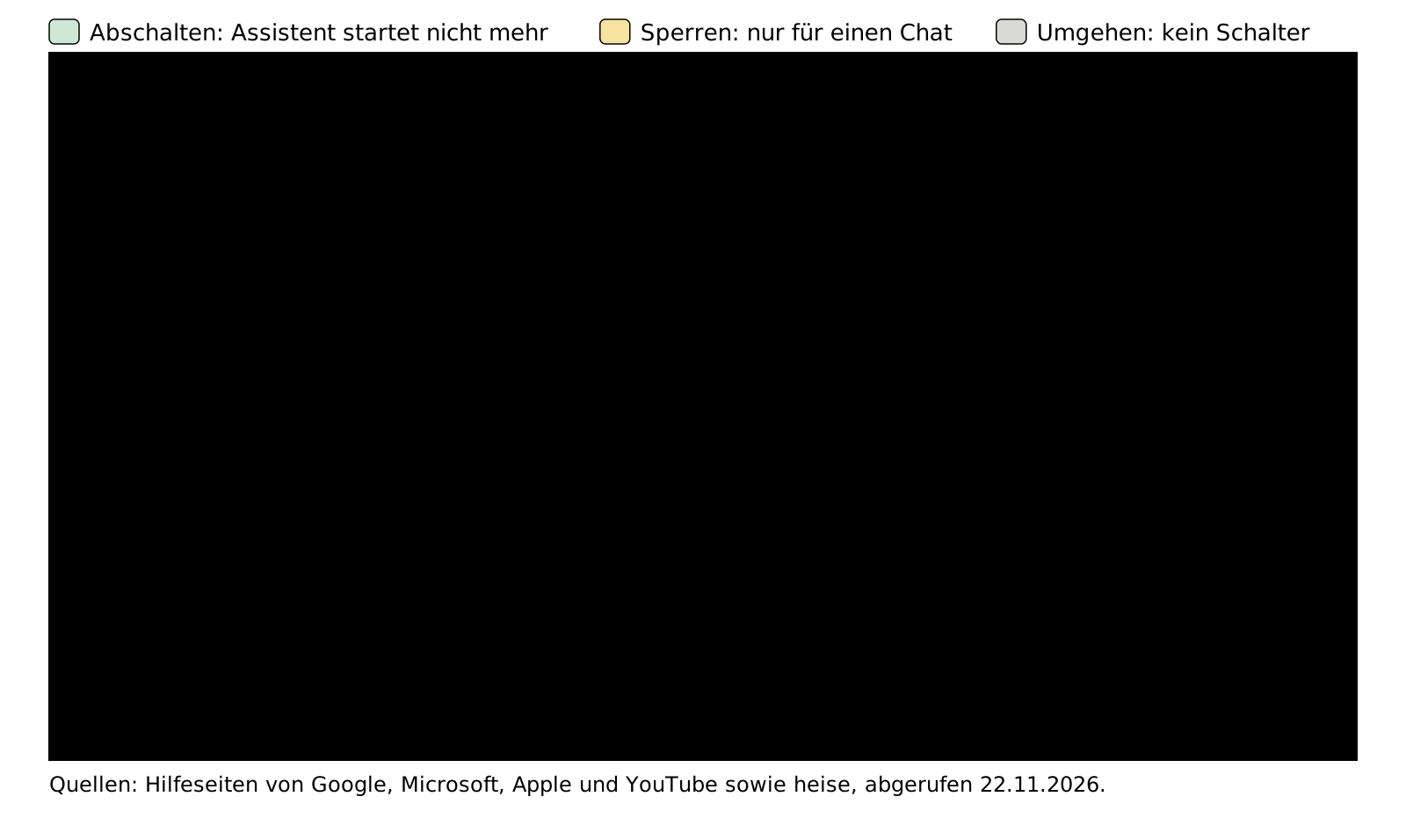
- Abschalten der Assistent startet nicht mehr
- Sperren gilt nur für einen Chat
- Umgehen kein Schalter, nur Einstellung je Video
Die Menüpfade unterscheiden sich je nach Hersteller und Softwarestand leicht. Wenn ein Eintrag bei dir anders heißt, hilft die Suchfunktion der Einstellungen mit Stichwörtern wie "Assistent", "Copilot" oder "Intelligence".
Was du vor dem Abschalten klärst
Schau zuerst nach, mit welchem Gerät und welchem Softwarestand du arbeitest. Bei Android steht beides unter Einstellungen und "Über das Telefon", bei Windows unter System und Info. Die Wege unten passen zu aktuellen Versionen; auf älteren Geräten fehlen manche Einträge, weil die Funktion dort noch gar nicht angekommen ist.
Firmenhandys und Dienstlaptops verwaltet meist die IT. Was dort eingeschaltet ist, kann zu einer Richtlinie gehören, und manche Schalter sind gesperrt. Frag lieber nach, bevor du Apps entfernst. Bei Geräten von Kindern lohnt sich der umgekehrte Weg: Statt jede Funktion einzeln abzuschalten, sperrst du sie zentral über die Jugendschutz-Einstellungen des Systems.
Denk auch an gekoppelte Geräte. Seit der Umstellung auf Gemini betrifft der Wechsel des Assistenten laut 9to5Google auch gekoppelte Geräte2. Wer im Auto weiter per Sprache navigieren will, prüft nach dem Abschalten, ob das noch klappt.
Gemini auf Android abschalten
Gemini ist auf vielen Android-Handys der Sprachassistent, der beim langen Druck auf die Ein-Taste oder bei "Hey Google" startet. Laut Google-Hilfe nimmst du ihm diese Rolle in drei Schritten1:
- Öffne die Einstellungen des Handys und tippe auf Apps, dann auf Standard-Apps und auf App für digitalen Assistenten. Unter Standard-App für digitalen Assistenten wählst du eine andere App oder "Keine"1.
- Öffne die Gemini-App, tippe auf das Menü, auf dein Profilbild und auf Einstellungen. Unter "Mit Gemini sprechen, ohne tippen zu müssen" schaltest du "Hey Google" aus1.
- In denselben Einstellungen findest du "Gemini auf dem Sperrbildschirm". Schalte dort "Gemini ohne Entsperren verwenden" aus, damit niemand am gesperrten Handy Fragen stellen kann1.
Die Gemini-App zu löschen reicht nicht. Laut Google kann Gemini auch danach als Standard-Assistent eingestellt bleiben1. Erst die Einstellung unter "App für digitalen Assistenten" nimmt ihm diese Rolle. Bei Samsung, Xiaomi und anderen Herstellern heißen die Menüs manchmal etwas anders, der Pfad über Standard-Apps ist aber meist vorhanden.
Zurück zum alten Google Assistant geht es auf dem Handy kaum noch. Google hat ihn auf Android-Smartphones ab September 2026 eingestellt und die Nutzer zu Gemini umgezogen; der Menüpunkt "Zu Google Assistant wechseln" fehlt in neueren Versionen der Google-App2. Die Google-Hilfe beschreibt diesen Wechsel zwar noch1, auf aktuellen Geräten bleibt aber in der Regel nur "Keine" oder eine andere Assistenten-App.
Wichtig für den Datenschutz: Abschalten löscht nichts. Was in den Gemini-Apps-Aktivitäten gespeichert ist, bleibt dort, bis du es selbst entfernst1. Wie du den Verlauf löschst und automatisches Löschen einstellst, zeigt KI-Abos kündigen, Daten löschen. Das gilt unabhängig davon, ob du Gemini gratis oder im Abo nutzt.
Copilot und Copilot-Taste in Windows
Unter Windows 11 ist Copilot eine eigene App. Microsoft beschreibt die Deinstallation so: Einstellungen öffnen, Apps, dann Installierte Apps, bei Copilot auf die drei Punkte rechts klicken und Deinstallieren wählen3. Die App lässt sich später aus dem Microsoft Store wieder installieren3. Copilot in Edge, Word oder Outlook bleibt davon unberührt, denn das sind Funktionen dieser Programme. Welche Copilot-Varianten es gibt und was die kostenlose Fassung kann, erklärt Microsoft Copilot kostenlos nutzen.
Viele neue Laptops haben eine eigene Copilot-Taste. Nach der Deinstallation lohnt es sich, die Taste neu zu belegen:
- Öffne Einstellungen, dann Personalisierung und Texteingabe3.
- Beim Eintrag "Copilot-Taste auf der Tastatur anpassen" wählst du "Suche" oder "Benutzerdefiniert"3.
- Bei "Benutzerdefiniert" suchst du eine App aus. Angeboten werden nur Apps, die als signiertes MSIX-Paket vorliegen und sich als Ziel für die Taste angemeldet haben3.
Microsoft hat außerdem angekündigt, dass sich die Taste unter Einstellungen, Bluetooth und Geräte, Tastatur auf die rechte Strg-Taste oder die Kontextmenü-Taste legen lässt4. Ob der Eintrag bei dir schon erscheint, hängt vom Update-Stand ab. Belegst du sie mit Strg, funktionieren laut Microsoft Tastenkombinationen mit der rechten Strg-Taste und der Windows- oder Umschalttaste nicht mehr; dafür nimmst du die linke Strg-Taste4. Bringt der Hersteller deines Laptops ein eigenes Programm zum Umbelegen mit, nutzt du entweder dieses oder die Windows-Einstellung, nicht beide4.
Die Sprachaktivierung mit "Hey Copilot" ist laut Microsoft eine Funktion, die man ausdrücklich einschalten muss3. Hast du sie nie aktiviert, hört der Rechner auch nicht auf das Wort. Auf Firmenrechnern öffnet ein kurzer Druck auf die Copilot-Taste laut Microsoft ein kleines Eingabefeld, ein langer Druck einen Sprachchat3; die IT kann die Taste dort per Richtlinie anders belegen.
In Firmen regelt die IT, ob Copilot überhaupt installiert wird. Microsoft empfiehlt Administratoren dafür eine AppLocker-Regel, die ältere Richtlinie zum Abschalten soll bald entfallen3.

Meta AI in WhatsApp
Meta AI steckt in WhatsApp im blauen Kreis, in der Suche und im Gruppenchat über "@Meta". Entfernen lässt sich der Assistent nicht5. Er wird aber nur aktiv, wenn du oder jemand im Chat ihn anspricht; deine normalen Chats bleiben Ende-zu-Ende-verschlüsselt5.
Für Gruppen, in denen du nicht willst, dass andere Meta AI mitlesen lassen, gibt es den erweiterten Chat-Datenschutz. Du tippst oben auf den Namen des Kontakts oder der Gruppe und schaltest die Funktion dort ein5. Danach kann niemand im Chat Meta AI aufrufen, und auch Chat-Export und das automatische Speichern von Medien sind gesperrt5. Das musst du für jeden Chat einzeln einstellen5.
Hast du selbst schon mit Meta AI geschrieben, kannst du diese Nachrichten mit dem Befehl "/reset-ai" im jeweiligen Chat löschen6. Meta hat im November 2025 klargestellt, dass es seine KI mit Nachrichten trainieren kann, die Nutzer mit den KI-Funktionen teilen6. Wer das nicht will, schreibt Meta AI schlicht nichts. Derselbe Assistent steckt als Meta AI auch in Instagram und Facebook.

Apple Intelligence auf iPhone, iPad und Mac
Apple Intelligence gibt es auf dem iPhone 15 Pro, dem iPhone 15 Pro Max und ab dem iPhone 167. Den Hauptschalter findest du in den Einstellungen unter "Apple Intelligence & Siri"9. Schaltest du ihn aus, verschwinden die KI-Funktionen auf dem Gerät gemeinsam.
Wenn dich nur einzelne Funktionen stören, lässt du den Hauptschalter an und gehst gezielter vor8:
- Zusammenfassungen von Mitteilungen: Einstellungen, Mitteilungen, "Mitteilungen zusammenfassen" ausschalten8.
- Zusammenfassungen in Nachrichten: Einstellungen, Apps, Nachrichten, "Nachrichten zusammenfassen" ausschalten8.
- Vorschauen in Mail: Einstellungen, Apps, Mail, "E-Mail-Vorschauen zusammenfassen" ausschalten8.
- Für Kinder und geteilte Geräte: In der Bildschirmzeit lassen sich Funktionen von Siri und Apple Intelligence sperren8.
Auf neueren Geräten belegen die Modelle laut Apple bis zu 14 GB Speicher, auf anderen unterstützten Geräten bis zu 8 GB7. Wer knapp an Speicher ist, hat also einen zweiten Grund, über den Hauptschalter nachzudenken. Ob der Speicher nach dem Ausschalten sofort frei wird, beschreibt Apple auf der Hilfeseite nicht.
KI-Funktionen in YouTube
Eine der auffälligsten KI-Funktionen auf YouTube ist die automatische Synchronisierung: Ein englisches Video läuft plötzlich mit künstlicher deutscher Stimme. Die YouTube-Hilfe nennt für Zuschauer keinen Schalter, der das insgesamt abstellt10. Du kannst bei jedem Video zwischen Originalton und synchronisierter Tonspur wechseln und in den Spracheinstellungen festlegen, welche Sprachen du für Tonspuren bevorzugst10. Wer Englisch versteht, trägt Englisch dort als Sprache ein.
Wenn du selbst Videos hochlädst, kannst du die Synchronisierung für deinen Kanal abschalten: in der App YouTube Studio über dein Profilbild, Einstellungen und unter Inhalte den Punkt Automatische Synchronisierung10.
Was Abschalten bringt und wo es endet
Ein abgeschalteter Assistent sammelt keine neuen Daten über deine Fragen. Bereits gespeicherte Verläufe, Erinnerungen und Aktivitäten bleiben aber beim Anbieter, bis du sie löschst, und ein laufendes Abo kündigst du gesondert. Beides beschreibt die Anleitung zum Kündigen und Löschen, die oben verlinkt ist.
Viele KI-Funktionen sind fest in Apps eingebaut und lassen sich gar nicht abschalten, etwa die Bildverbesserung der Kamera oder Vorschläge der Tastatur. Hier hilft nur, die jeweilige Einstellung der App zu prüfen oder auf eine andere App zu wechseln. Große System-Updates bringen oft neue Funktionen mit; nach einem Update lohnt deshalb ein kurzer Blick, ob neue Schalter dazugekommen sind und ob deine Einstellungen noch stimmen.
Welche Daten nie in einen Chatbot gehören, egal ob er eingeschaltet bleibt oder nicht, steht in KI im Alltag nutzen, zusammen mit Aufgaben, bei denen sich KI lohnt.
Was das für dich heißt
In zehn Minuten hast du auf Handy und Rechner die Assistenten abgestellt, die dich stören.
- Stell auf dem Android-Handy unter Standard-Apps den digitalen Assistenten um.
- Leg die Copilot-Taste auf die Suche oder eine App, die du wirklich brauchst.
- Schalte in heiklen WhatsApp-Gruppen den erweiterten Chat-Datenschutz ein.
- Lösch danach die gespeicherten Verläufe, die du nicht beim Anbieter lassen willst.
Häufige Fragen
Kann ich Gemini komplett vom Handy löschen?
Die Gemini-App kannst du löschen, aber Gemini kann danach trotzdem als Standard-Assistent eingestellt bleiben. Deshalb stellst du in den Systemeinstellungen unter App für digitalen Assistenten "Keine" oder eine andere App ein.
Gibt es den Google Assistant noch als Alternative?
Auf Android-Handys hat Google ihn ab September 2026 eingestellt. Auf Lautsprechern und Displays von Google Nest lief er Ende September 2026 laut Berichten noch weiter.
Warum ist der blaue Kreis in WhatsApp nicht weg?
Meta AI lässt sich in WhatsApp nicht entfernen. Du kannst es ignorieren, eigene KI-Nachrichten mit "/reset-ai" löschen und in einzelnen Chats den erweiterten Chat-Datenschutz einschalten.
Was macht die Copilot-Taste nach der Deinstallation?
Das hängt von der Einstellung ab. Unter Personalisierung und Texteingabe legst du fest, ob sie die Suche oder eine andere App öffnet.
Löscht das Abschalten meine gespeicherten Chats?
Nein. Gespeicherte Aktivitäten bleiben beim Anbieter, bis du sie selbst löschst.
Quellen
Stand:
- Google Gemini-Apps-Hilfe: Gemini-App auf deinem Android-Gerät verwalten oder löschen, abgerufen am 22.11.2026. zurück
- 9to5Google: Gemini fully replaces Google Assistant on Android, Stand 28.09.2026, abgerufen am 22.11.2026. zurück
- Microsoft Learn: Updated Windows and Microsoft Copilot Chat experience, Stand 18.08.2026, abgerufen am 22.11.2026. zurück
- Microsoft Support: Understand updates to the Copilot key on Windows devices, Stand 2026, abgerufen am 22.11.2026. zurück
- heise online: WhatsApp function enables AI deactivation in chats, but is not necessary, Stand 15.08.2025, abgerufen am 22.11.2026. zurück
- Meta Newsroom: Privacy Matters: Meta's Generative AI Features, Stand 21.11.2025, abgerufen am 22.11.2026. zurück
- Apple Support: Get started with the next generation of Apple Intelligence, Stand 05.11.2026, abgerufen am 22.11.2026. zurück
- Apple Support: iPhone-Benutzerhandbuch: Zugriff auf Funktionen von Apple Intelligence deaktivieren und einschränken, abgerufen am 22.11.2026. zurück
- Apple Support: Turn on Apple Intelligence (Hinweis im Apple-Benutzerhandbuch, Schritte für das iPhone), abgerufen am 22.11.2026. zurück
- YouTube-Hilfe: Automatische Synchronisierung verwenden, abgerufen am 22.11.2026. zurück