KI und Suche
Google ohne KI-Übersicht
Kurzantwort
Ganz abschalten lassen sich die KI-Übersichten nicht, das schreibt Google in seiner Hilfe ausdrücklich1. Du kannst sie aber umgehen: Der Filter "Web" zeigt nur Textlinks ohne KI-Übersicht, und mit dem Zusatz udm=14 in der Suchadresse lässt sich diese Ansicht als Standard im Browser einrichten13.

Einen Schalter, der die KI-Übersichten in der Google-Suche dauerhaft entfernt, gibt es nicht. Die Hilfeseite von Google sagt das unmissverständlich und nennt zugleich den offiziellen Ausweg: den Filter "Web", der nach einer Suche nur textbasierte Links ohne Funktionen wie KI-Übersichten anzeigt1. Wer diesen Filter nicht bei jeder Suche neu anklicken möchte, richtet ihn als eigene Suchmaschine im Browser ein. Beide Wege funktionieren ohne Erweiterung und ohne Konto. Stand dieser Anleitung ist der 22.11.2026.
Was Google erlaubt
In der Hilfe zu den KI-Übersichten steht wörtlich, dass sich die Suchfunktionen nicht deaktivieren lassen1. Google bietet stattdessen zwei Dinge an. Der Filter "Web" blendet die Übersicht für die jeweilige Suche aus. In Search Labs, dem Testbereich für neue Funktionen, lässt sich der Eintrag "AI in Search" abschalten; das betrifft aber nur die Experimente und Benachrichtigungen aus diesem Bereich und setzt voraus, dass du angemeldet bist und nicht im Inkognitomodus suchst1. Google weist außerdem darauf hin, dass die Einstellungen gerade überarbeitet werden und deshalb von der Beschreibung abweichen können1.
Den KI-Modus musst du nicht abschalten. Er ist ein eigener Bereich, den du nur siehst, wenn du ihn aufrufst; eine Einstellung zum Entfernen beschreibt Google auch dort nicht5.
Weg 1: den Filter "Web" wählen
Diesen Weg nennt Google selbst1. Er braucht keine Einrichtung, muss aber bei jeder Suche wiederholt werden.
- Such bei Google wie gewohnt nach deinem Begriff.
- Schau in die Zeile mit den Filtern direkt unter dem Suchfeld, in der auch "Bilder", "Videos" oder "News" stehen.
- Klick auf "Web". Steht der Eintrag nicht in der Zeile, findest du ihn hinter "Mehr"2.
- Die Seite lädt neu und zeigt nur noch eine Liste mit Textlinks.
Google hat den Filter im Mai 2024 eingeführt2. Er gehört zur einzelnen Suche, die du gerade geöffnet hast. Startest du auf der Google-Startseite oder in der App eine neue Suche, erscheint wieder die normale Ansicht mit KI-Übersicht, und du musst den Filter erneut wählen.
Weg 2: Websuche als Standard im Browser
Hinter dem Filter "Web" steckt ein Zusatz in der Adresse der Ergebnisseite: udm=14. Hängst du ihn an eine Suchadresse, erscheint sofort die reine Linkliste3. Diesen Zusatz kannst du als eigene Suchmaschine hinterlegen und zum Standard machen. Dann landet jede Suche aus der Adressleiste direkt in der Ansicht ohne KI-Übersicht.
In Google Chrome auf dem Computer geht das so4:
- Öffne das Menü mit den drei Punkten oben rechts und wähle "Einstellungen".
- Klick links auf "Suchmaschine" und dann auf "Suchmaschinen und die Websitesuche verwalten".
- Klick rechts neben "Websitesuche" auf "Hinzufügen".
- Trag im Feld "Suchmaschine" einen Namen ein, zum Beispiel "Google Web", im Feld "Kürzel" etwa "gw".
- Trag im Feld "URL mit %s statt der Suchanfrage" diese Adresse ein: https://www.google.com/search?q=%s&udm=143
- Klick auf "Hinzufügen".
- Such den neuen Eintrag in der Liste, öffne das Menü mit den drei Punkten daneben und wähle "Als Standard festlegen".
Ab jetzt zeigt jede Suche über die Adressleiste die Linkliste ohne KI-Übersicht. Willst du doch einmal die normale Ansicht, rufst du google.de direkt auf. In Browsern auf Chromium-Basis wie Edge, Brave oder Vivaldi gibt es ähnliche Einstellungen für eigene Suchmaschinen; die Beschreibung bei Tedium zeigt den Weg am Beispiel von Vivaldi3. Für Firefox verweist dieselbe Quelle auf eine Erweiterung3. Die Menüs ändern sich bei allen Browsern immer wieder, deshalb lohnt im Zweifel ein Blick in die Hilfe des jeweiligen Browsers.
Auf dem Smartphone hilft ein Lesezeichen. Speichere die Adresse einer Google-Suche, die den Zusatz udm=14 enthält, und ersetze den Suchbegriff bei Bedarf. Die Google-App hat keine Adressleiste, in die du eine solche Adresse eintragen könntest; dort bleibt der Filter aus Weg 1.
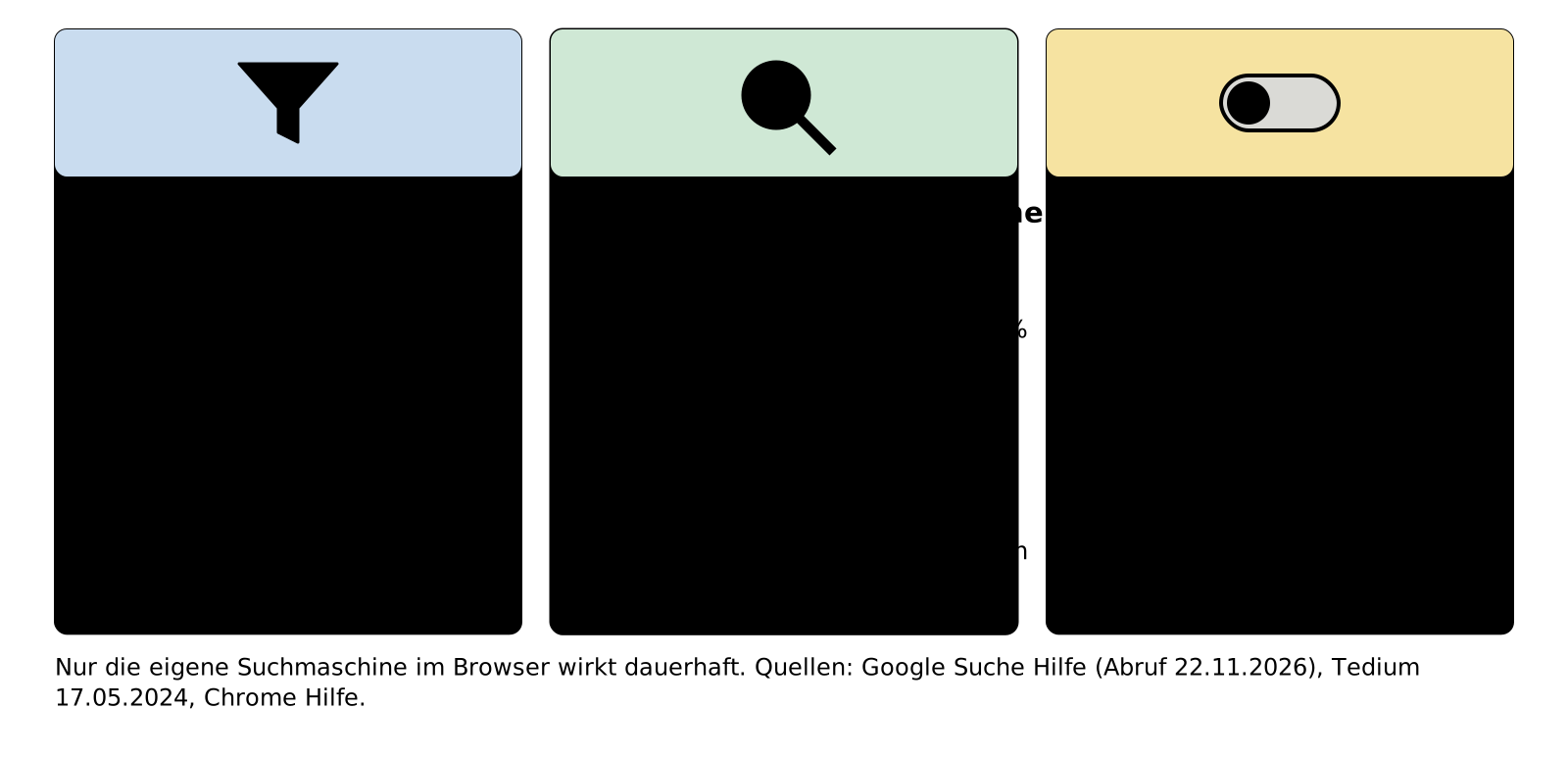
- Filter je Suche
- Suchmaschine dauerhaft
- Labs nur Experimente

Weg 3: Search Labs
Wer in seinem Google-Konto an Experimenten teilnimmt, sieht unter Umständen zusätzliche KI-Funktionen. Diese lassen sich in Search Labs abschalten, indem du dort "AI in Search" deaktivierst1. Melde dich dafür mit deinem Google-Konto an und öffne Labs außerhalb des Inkognitomodus. Die normalen KI-Übersichten verschwinden dadurch nicht; Google beschreibt die Funktion als Testbereich für neue KI-Experimente1. Der Schritt lohnt sich also nur, wenn du gezielt keine Testfunktionen mehr sehen möchtest.
Weg 4: eine andere Suchmaschine
Wer Google als Standard ganz ablösen will, stellt im Browser eine andere Suchmaschine ein. In Chrome öffnest du dazu "Einstellungen", wählst "Suchmaschine", klickst unter "Suchmaschine" auf "Ändern" und suchst dir einen Anbieter aus der Liste aus4. Das ist der gründlichste Weg. Sieh dir vorher an, ob die gewählte Alternative ihrerseits KI-Antworten einblendet und ob sie sich dort abschalten lassen, sonst tauschst du nur einen Anbieter gegen einen anderen. Für einzelne Suchen bei Google kannst du danach jederzeit google.de direkt aufrufen.
Was nicht funktioniert
Einige verbreitete Tipps helfen nicht oder nur zum Teil.
- Den Suchverlauf abschalten: Wer in "Meine Aktivitäten" den Verlauf deaktiviert, verhindert nur, dass Suchanfragen im Konto gespeichert werden1. Die KI-Übersichten erscheinen weiter.
- Abmelden oder Inkognito suchen: Die Übersichten sind eine normale Suchfunktion und hängen nicht an einem Konto.
- Wörter an die Suchanfrage hängen: Im Netz kursieren Tipps, bestimmte Zusätze oder Minuszeichen in die Suche zu schreiben. Google dokumentiert keinen solchen Trick, und jeder Zusatz verändert die Suchanfrage selbst und damit die Treffer.
- Browser-Erweiterungen: Es gibt Erweiterungen, die die Übersicht auf der Seite ausblenden. Sie brauchen dafür das Recht, die Suchseiten zu lesen und zu verändern, und funktionieren nur so lange, wie Google den Aufbau der Seite nicht ändert. Installier nur Erweiterungen, deren Herkunft du prüfen kannst.
Für KI-Funktionen in Gmail, Android und anderen Alltagsdiensten gibt es eine eigene Anleitung: KI ausschalten.

Was sich durch das Ausblenden ändert
Der Filter "Web" zeigt nur textbasierte Links2. Damit verschwinden auch andere Elemente der Ergebnisseite wie Bilderreihen und Videokästen; für Bilder oder Videos wechselst du wieder auf den entsprechenden Reiter. Tedium beschreibt, dass in dieser Ansicht auch Wissenskästen und Anzeigen fehlen und die Reihenfolge der Treffer gleich bleibt3.
Du liest dann wieder selbst nach, statt eine Zusammenfassung zu bekommen. Das kostet etwas Zeit, umgeht aber die Fehler, die eine Zusammenfassung enthalten kann. Google schreibt selbst, dass KI-Übersichten Fehler enthalten können und Angaben mit mehreren Quellen geprüft werden sollten1. Sprachmodelle erzeugen gelegentlich plausibel klingende, aber falsche Aussagen, sogenannte Halluzinationen. Wer KI-Antworten trotzdem nutzen will, findet in der Anleitung Recherche mit KI Wege, sie gegenzuprüfen.
Die Zusammenfassungen verändern auch, wie Menschen suchen. Das Pew Research Center fand im März 2025 bei 900 Erwachsenen in den USA, dass Nutzer ihre Sitzung nach einer Seite mit KI-Zusammenfassung bei 26 Prozent der Besuche beendeten, ohne Zusammenfassung bei 16 Prozent7. Ob sich das Verhalten ändert, wenn du die Übersicht ausblendest, hat die Studie nicht untersucht.
Ob sich der Aufwand lohnt, hängt davon ab, wie du suchst. Wer meist eine bestimmte Website ansteuert, etwa einen Shop, eine Behörde oder einen Fahrplan, verliert durch den Filter kaum etwas und kommt schneller zum Ziel. Wer dagegen oft einen schnellen Überblick zu einem neuen Thema sucht, kann die KI-Übersicht als Einstieg nutzen und die Links darunter öffnen. Beides lässt sich verbinden: Mit der eigenen Suchmaschine aus Weg 2 bleibt die Linkliste Standard, und für einen Überblick rufst du google.de direkt auf.
Stößt du in einer KI-Übersicht auf eine falsche Angabe, kannst du sie melden. Unter jeder Übersicht stehen Symbole für Daumen hoch und Daumen runter; nach einer negativen Bewertung lässt sich ein Problem beschreiben1. Das ist sinnvoll, wenn es um etwas Gefährliches geht, etwa eine falsche Dosierung oder eine erfundene Frist. Eine Zusage, wann oder ob Google die Antwort ändert, gibt es nicht.
Auch Website-Betreiber haben keinen eigenen Schalter gegen KI-Übersichten; mit Snippet-Regeln oder noindex steuern sie nur, wie viel Text Google überhaupt aus ihren Seiten zeigt6, ein Thema für sich (KI und SEO).
Voraussetzungen und Grenzen
- Weg 1 und Weg 2 funktionieren ohne Google-Konto in jedem aktuellen Browser. Für Weg 3 brauchst du ein angemeldetes Konto1.
- Der Zusatz udm=14 steht nicht in der Hilfe von Google. Tedium hat ihn im Mai 2024 beschrieben3; Google kann ihn jederzeit ändern.
- In der Google-App für Android und iOS lässt sich keine Suchadresse hinterlegen. Dort bleibt der Filter "Web" bei jeder Suche.
- Schulen und Firmen verwalten Browser manchmal zentral. Lässt sich keine Suchmaschine hinzufügen, hat die Verwaltung das gesperrt.
- Die Anleitung beschreibt den Stand vom 22.11.2026. Google kündigt in seiner Hilfe selbst an, dass sich die Einstellungen ändern1.
So suchst du ab heute ohne KI-Übersicht
Mit wenigen Minuten Einrichtung im Browser bekommst du die Linkliste ohne KI-Übersicht zurück, solange Google den Zusatz udm=14 unterstützt.
- Richte in Chrome eine Websitesuche mit der Adresse https://www.google.com/search?q=%s&udm=14 ein und mach sie zum Standard.
- Leg dir auf dem Smartphone ein Lesezeichen für eine Google-Suche mit udm=14 an.
- Prüf bei wichtigen Fragen die Quellen selbst, auch wenn du die Übersicht doch einmal nutzt.
Häufige Fragen
Kann ich die KI-Zusammenfassung bei Google dauerhaft deaktivieren?
Nicht über eine Einstellung bei Google. Dauerhaft wirkt nur eine eigene Suchmaschine im Browser, die jede Suche mit dem Filter "Web" öffnet.
Warum sehe ich trotz Filter manchmal wieder KI-Antworten?
Der Filter gilt nur für die aktuelle Suche. Startest du auf der Google-Startseite oder in der App neu, ist wieder die normale Ansicht aktiv.
Funktioniert das auch auf dem Handy?
Im mobilen Browser ja, über den Filter "Web" oder ein Lesezeichen mit dem Zusatz udm=14. In der Google-App bleibt nur der Filter.
Bleiben die Suchergebnisse mit dem Filter gleich?
Die Treffer selbst ändern sich nicht. Es fallen nur zusätzliche Elemente wie KI-Übersicht, Bilderreihen und Videokästen weg.
Quellen
Stand:
- Google: Informationen in KI-Übersichten finden (Google Suche Hilfe), abgerufen am 22.11.2026. zurück
- 404 Media (Samantha Cole): Google search web filter for text-based links, Stand 15.05.2024, abgerufen am 22.11.2026. zurück
- Tedium (Ernie Smith): Make Google web search your default (udm=14), Stand 17.05.2024, abgerufen am 22.11.2026. zurück
- Google: Standardsuchmaschine festlegen (Google Chrome Hilfe), abgerufen am 22.11.2026. zurück
- Google: Mit dem KI-Modus in der Google Suche KI-basierte Antworten erhalten (Google Suche Hilfe), abgerufen am 22.11.2026. zurück
- Google: AI features and your website (Google Search Central), abgerufen am 22.11.2026. zurück
- Pew Research Center (Athena Chapekis, Anna Lieb): Google users are less likely to click on links when an AI summary appears in the results, Stand 22.07.2025, abgerufen am 22.11.2026. zurück