Anleitungen
KI-Video erstellen
Kurzantwort
Ein KI-Video entsteht aus einem kurzen Text oder aus einem hochgeladenen Foto, das die KI in Bewegung versetzt. Die Clips sind meist nur wenige Sekunden lang, bei Gemini 3 bis 10 Sekunden1. Kostenlos testen lässt es sich mit Startguthaben bei Runway oder im Gratistarif von Avatar-Diensten, für regelmäßige Videos brauchst du ein Abo.
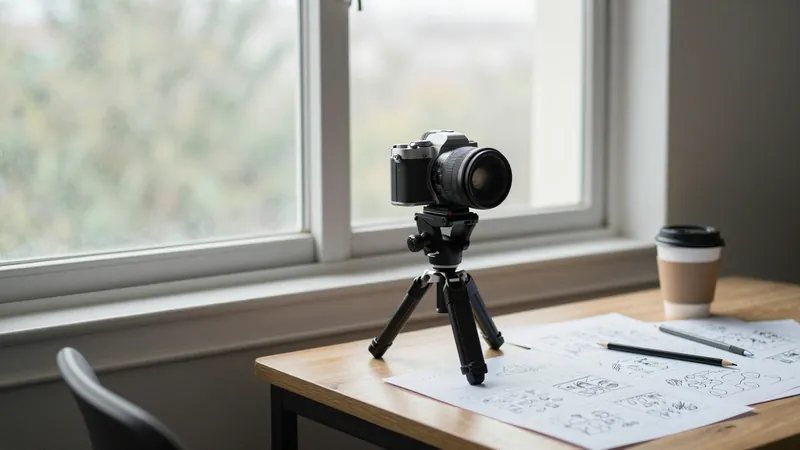
Videogeneratoren erzeugen kurze Clips: eine Kamerafahrt über eine Landschaft, ein Foto, in dem plötzlich Wind durch die Haare geht, oder eine Sprecherin, die einen Text vorträgt. Längere Filme setzt du aus mehreren solchen Clips zusammen. Du brauchst dafür keine Kamera, aber ein Konto bei einem Anbieter und meist ein Abo oder Guthaben, denn jede Sekunde Video verlangt viel Rechenleistung.
Drei Arten von KI-Video
Beim reinen Text-zu-Video beschreibst du eine Szene, und das Modell erzeugt sie von Grund auf. Das eignet sich für Stimmungsbilder, Hintergründe und Ideen, die es als Foto nicht gibt.
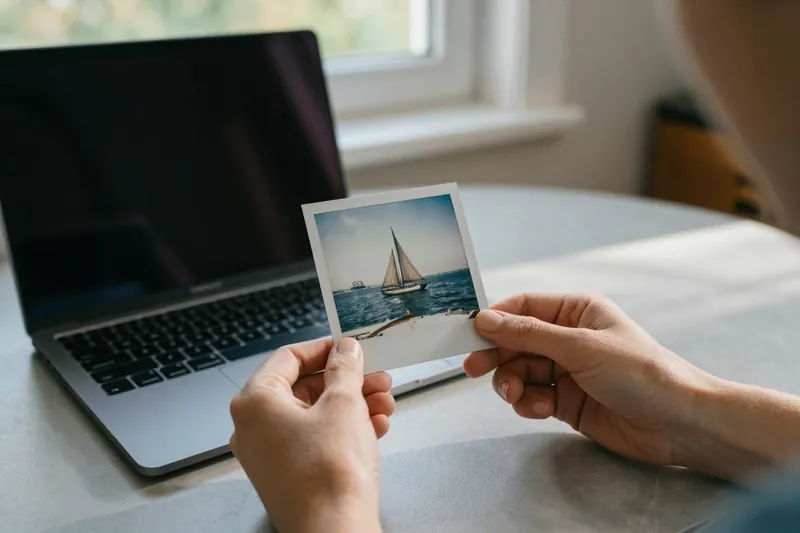
Beim Animieren lädst du ein Foto oder eine Grafik hoch und beschreibst die Bewegung. Weil das erste Bild feststeht, behältst du mehr Kontrolle über Aussehen und Bildaufbau. Dieser Weg passt zu Produktbildern, Urlaubsfotos und eigenen KI-Bildern.
Avatar-Videos zeigen eine Person, die einen von dir geschriebenen Text spricht, mit passenden Lippenbewegungen. Firmen nutzen sie für Schulungen und Erklärvideos. Hier zählen vor allem Aussprache und Verständlichkeit.
Bildqualität, Länge und Preis unterscheiden sich je Generator deutlich; die Werte stehen nebeneinander unter KI-Videogeneratoren.
Ein Foto in ein Video verwandeln
Gemini arbeitet für Videos mit dem Modell Gemini Omni 1.2 Flash1. Voraussetzung ist ein Abo für Google AI, eine Anmeldung und ein Alter von mindestens 18 Jahren1. Im kleinsten Abo, Google AI Plus für 4,99 Euro im Monat, ist die Videogenerierung enthalten2. So gehst du vor1:
- Öffne gemini.google.com und wähle in der Seitenleiste "Video erstellen".
- Klicke auf "Bild hinzufügen" und lade dein Foto hoch. Erlaubt sind bis zu fünf Bilder und ein Video; das Hochladen von Videos zum Bearbeiten ist im Europäischen Wirtschaftsraum derzeit nicht verfügbar1.
- Beschreibe im Textfeld, was sich bewegen soll, zum Beispiel "Die Kamera fährt langsam auf das Boot zu, Wellen schlagen gegen den Rumpf, Möwen ziehen vorbei".
- Bitte bei Bedarf darum, Ton zu erzeugen; Gemini kann zu einem Video auch Audio generieren.
- Sende den Prompt ab und warte einige Minuten. Während der Erstellung ist derselbe Chat gesperrt.
- Gefällt das Ergebnis, lädst du es über "Teilen" herunter oder teilst es direkt auf YouTube.
Ein hochgeladenes Bild bestimmt das Seitenverhältnis des Videos, bei reinen Text-Prompts ist Querformat voreingestellt1. Einen fertigen Clip kannst du im selben Gespräch weiter bearbeiten, Objekte entfernen, den Kamerawinkel ändern oder ihn um bis zu 10 Sekunden verlängern1.
Lade nur Fotos hoch, an denen du die Rechte hast. Google schreibt das in der Hilfe ausdrücklich und warnt vor Verstößen gegen Urheberrecht und Privatsphäre Dritter1. Ein Foto der Nachbarin in Bewegung zu setzen, ist ohne ihr Einverständnis keine gute Idee, auch wenn es technisch nur ein Klick ist.
Ein Video nur aus Text erzeugen
Bei Runway beginnst du ohne Abo mit einem einmaligen Startguthaben von 125 Credits für eine Auswahl von Modellen3. Ein Video-Prompt braucht andere Angaben als ein Bild-Prompt. Neben Motiv, Ort und Licht beschreibst du die Bewegung und die Kamera:
- Was bewegt sich? "Eine ältere Frau gießt Tomatenpflanzen auf einem Balkon."
- Wie bewegt sich die Kamera? "Langsamer Schwenk von links nach rechts" oder "statische Kamera auf Augenhöhe".
- Wie lange dauert die Handlung? Plane für einen kurzen Clip genau eine Handlung.
- Welche Stimmung? "Früher Morgen, weiches Licht, leichter Dunst."
Kamerabegriffe aus dem Film helfen dem Modell. "Totale" zeigt die ganze Szene, "Nahaufnahme" ein Gesicht oder einen Gegenstand, eine "Fahrt" bewegt die Kamera selbst, ein "Schwenk" dreht sie auf der Stelle. Schreib sie ruhig auf Deutsch in den Prompt, und probiere bei schwachen Ergebnissen die englischen Begriffe wie close-up oder dolly shot.
Viele Fehler entstehen, weil zu viel in einen Clip soll. Eine Person, die gießt, sich umdreht, telefoniert und lacht, kann ein Modell in wenigen Sekunden überfordern. Teile solche Szenen auf und setze die Clips danach in einem Schnittprogramm zusammen. Wenn du die Figur in mehreren Clips gleich aussehen lassen willst, erzeuge zuerst ein Standbild und animiere dieses; weil das erste Bild feststeht, bleiben Gesicht und Kleidung eher erhalten. Solche Standbilder erzeugst du vorher mit einem Bildgenerator.
Avatar-Videos mit Sprecher
Für Erklärvideos mit sprechender Person sind eigene Dienste verbreitet. HeyGen bietet einen Gratistarif mit drei Videos im Monat, jeweils bis zu einer Minute lang und mit Wasserzeichen; darin enthalten ist ein eigener Video-Avatar neben vielen fertigen Sprecherfiguren4. Der kleinste Bezahltarif kostet 29 US-Dollar im Monat und entfernt das HeyGen-Branding4.
Der Ablauf ist bei allen Avatar-Diensten ähnlich: Du wählst eine Figur oder legst aus eigenen Aufnahmen einen Avatar von dir an, fügst den Text ein, wählst Sprache und Stimme und lässt das Video berechnen. Prüf danach vor allem die Aussprache von Namen, Zahlen und Fachwörtern, denn die Stimme liest, was dasteht.
Ein Avatar mit deinem eigenen Gesicht ist ein heikles Stück Daten. Lies, wie lange der Anbieter deine Aufnahmen speichert und ob du den Avatar wieder löschen kannst. Bei Gemini sind eigene Avatare im Europäischen Wirtschaftsraum derzeit nicht verfügbar1. Digitale Doppelgänger und geklonte Stimmen bringen eigene Regeln mit (Avatar und Profilbild mit KI, KI-Stimmen nutzen).
Länge und Kosten im Überblick
- Hochladen Foto als erstes Bild
- Beschreiben Bewegung und Kamera
- Erzeugen einige Minuten
- Prüfen verlängern oder herunterladen
Die Länge eines einzelnen Clips ist eng begrenzt. Gemini erzeugt 3 bis 10 Sekunden, im teuersten Abo AI Ultra bis zu 15 Sekunden1. Abgerechnet wird bei vielen Diensten über Credits, die je nach Modell und Länge unterschiedlich schnell verbraucht werden. Runway rechnet das im Standardtarif vor: 625 Credits im Monat entsprechen 52 Sekunden mit dem Modell Gen-4.5 oder 104 Sekunden mit Gen-4 Turbo3. Der Standardtarif kostet 12 US-Dollar im Monat bei jährlicher Zahlung und 15 US-Dollar bei monatlicher3.
Rechne beim Planen mit Ausschuss. Oft passt der erste Clip noch nicht, und jeder neue Versuch kostet wieder Guthaben. Ein Video von einer Minute, für das du je Szene drei Versuche brauchst, verbraucht also ein Vielfaches der reinen Laufzeit. Erzeuge zuerst kurze Proben in niedriger Qualität, wenn der Dienst das anbietet, und rechne die finale Fassung erst, wenn Bewegung und Bildausschnitt stimmen.
Das Hochskalieren auf 4K ist bei Runway im Standardtarif enthalten3. Wie Vergrößern bei Videos funktioniert und wo es Details erfindet, beschreibt Schärfen und Vergrößern mit KI.
Clips zu einem Video zusammensetzen
Aus fünf Clips mit je acht Sekunden wird ein Video von 40 Sekunden, wenn du sie in einem Schnittprogramm aneinanderreihst. Dafür reicht ein einfaches Programm, auf dem Handy wie am Rechner. Achte beim Erzeugen darauf, dass alle Clips dasselbe Seitenverhältnis haben, sonst entstehen schwarze Ränder oder ungewollte Ausschnitte.
Ton bringt die Clips zusammen. Ein durchgehender Sprechertext oder eine Musik, die über mehrere Szenen läuft, verdeckt kleine Sprünge zwischen den Einstellungen. Den Sprechertext kannst du selbst einsprechen oder mit einer KI-Stimme erzeugen; Musik, die du nicht selbst lizenziert hast, lässt du bei Videos für YouTube oder Instagram besser weg. Eigene Hintergrundmusik kannst du auch mit KI erzeugen, nur sind die Rechte daran je Tarif verschieden.
Speichere zu jedem Clip den Prompt, das Werkzeug und das Datum. Wenn eine Szene später ersetzt werden muss, kannst du sie mit denselben Angaben neu erzeugen und musst nicht von vorn beginnen.
Kennzeichnen, bevor du veröffentlichst
Zeigt ein KI-Video wirkliche Personen, Orte oder Ereignisse so, dass es echt wirken würde, ist es ein Deepfake im Sinne der KI-Verordnung6. In diesem Fall gehört ein Hinweis dazu, dass das Video künstlich erzeugt oder verändert wurde6. Bei offensichtlich künstlerischen, satirischen oder fiktionalen Werken genügt ein zurückhaltender Hinweis, der das Werk nicht stört6.
Die Plattformen haben eigene Regeln. YouTube verlangt beim Hochladen eine Angabe, wenn ein Video den Anschein erweckt, eine echte Person sage oder tue etwas, das sie nie gesagt oder getan hat, wenn reale Ereignisse oder Orte verändert sind oder eine realistische Szene gezeigt wird, die es nie gab5. Unrealistische Inhalte wie ein Ritt auf einem Einhorn durch eine Fantasiewelt muss niemand angeben5. Die Einstellung heißt in YouTube Studio "Verwendung von KI"5.
Die großen Anbieter markieren ihre Videos zusätzlich mit unsichtbaren Wasserzeichen. Gemini kann hochgeladene Videos bis 90 Sekunden darauf prüfen, ob sie mit Googles KI entstanden sind7. Wie du fremde Videos einschätzt, zeigt Deepfakes erkennen, die Rechtslage zur Kennzeichnung KI-Kennzeichnungspflicht.
Woran KI-Videos oft scheitern
Hände und Finger können sich in Bewegung verformen, noch eher als auf Standbildern. Plane Szenen, in denen Hände ruhig bleiben oder außerhalb des Bildes sind.
Schrift im Video, etwa auf einem Ladenschild, verschwimmt oder ändert sich von Bild zu Bild. Titel und Untertitel setzt du besser im Schnittprogramm.
Auch Physik gelingt nicht immer: Flüssigkeit kann bergauf fließen, eine Tür sich in die Wand öffnen. Kurze Clips mit einfachen Bewegungen sind deshalb zuverlässiger als lange mit vielen Ereignissen.
Was das für dich heißt
Plane kurze Szenen mit je einer Handlung und rechne mit mehreren Versuchen je Clip.
- Erzeuge zuerst ein Standbild und animiere es, wenn eine Figur gleich aussehen soll.
- Schreib in jeden Video-Prompt, wie sich die Kamera bewegt.
- Setz Titel und Untertitel im Schnittprogramm statt im Prompt.
- Gib auf YouTube "Verwendung von KI" an, sobald ein Clip echt wirkt.
Häufige Fragen
Kann ich KI-Videos kostenlos erstellen?
Zum Ausprobieren ja: Runway gibt einmalig 125 Credits, HeyGen erlaubt im Gratistarif drei Videos im Monat mit Wasserzeichen. Gemini setzt für Videos ein Google-AI-Abo voraus.
Wie mache ich aus einem Foto ein Video?
Du lädst das Foto bei einem Videogenerator hoch und beschreibst die gewünschte Bewegung, etwa einen Kameraschwenk oder Wind in den Bäumen. Das Foto bestimmt Aussehen und Seitenverhältnis des Clips.
Wie lang kann ein KI-Video sein?
Ein einzelner Clip dauert meist nur einige Sekunden, bei Gemini 3 bis 10 Sekunden. Längere Videos setzt du aus mehreren Clips zusammen oder verlängerst einen Clip schrittweise.
Darf ich alte Familienfotos animieren und teilen?
Lade nur Fotos hoch, an denen du die Rechte hast; so verlangt es Google. Bevor du solche Videos öffentlich zeigst, frag die abgebildeten Personen oder ihre Angehörigen und mach deutlich, dass die Bewegung künstlich ist.
Quellen
Stand:
- Google: Videos mit Gemini-Apps erstellen (Gemini-Apps-Hilfe), abgerufen am 22.11.2026. zurück
- Google: Abos für Google AI: Plus, Pro und Ultra (Deutschland), Stand 22.11.2026, abgerufen am 22.11.2026. zurück
- Runway: Pricing, Stand 22.11.2026, abgerufen am 22.11.2026. zurück
- HeyGen: Pricing Plans for Creators and Marketers, Stand 22.11.2026, abgerufen am 22.11.2026. zurück
- Google: Offenlegung der Verwendung von Inhalten, die mit generativer KI erstellt wurden (YouTube-Hilfe), abgerufen am 22.11.2026. zurück
- EUR-Lex: Verordnung (EU) 2024/1689 (KI-Verordnung), Artikel 3 Nummer 60 und Artikel 50, Stand 12.07.2024, abgerufen am 22.11.2026. zurück
- Google: KI-generierte Bilder, Videos und Audioinhalte überprüfen (Gemini-Apps-Hilfe), abgerufen am 22.11.2026. zurück