Anleitungen
Schärfen und Vergrößern mit KI
Kurzantwort
Ein KI-Upscaler vergrößert ein Bild, indem er Details ergänzt, die zum Motiv passen könnten. Kostenlos und lokal geht das mit Upscayl oder ComfyUI und einem Modell aus der ESRGAN-Familie, in Lightroom mit Super Resolution, für Videos mit Video2X. Bei Gesichtern und Schrift erfindet das Modell am ehesten Falsches, deshalb prüfst du diese Stellen in voller Größe.
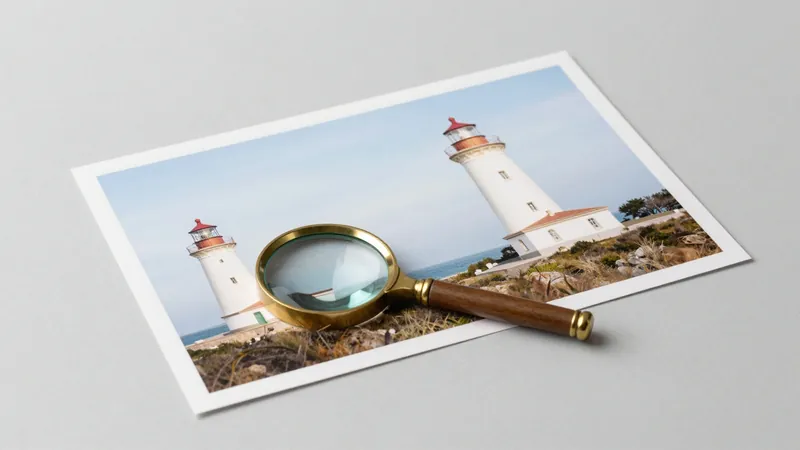
Klassisches Vergrößern verteilt die vorhandenen Bildpunkte auf eine größere Fläche, und das Ergebnis wird weich. Ein KI-Upscaler geht anders vor: Er hat an vielen Beispielbildern gelernt, wie scharfe Kanten, Haare oder Blätter aussehen, und setzt solche Strukturen beim Vergrößern ein. Die Entwickler des kostenlosen Programms Upscayl schreiben es selbst so: Die Modelle verbessern Bilder, indem sie erraten, wie die Details aussehen könnten3. Wo das Original keine Information enthält, ist das Ergebnis also eine begründete Vermutung.
Was Upscaling kann und wo es aufhört
Gut geeignet sind kleine, pixelige oder stark komprimierte Bilder: ein altes Handyfoto, ein Bild aus einem Chat, eine KI-Grafik, die für den Druck zu klein ist. Hier gewinnt das Bild sichtbar an Schärfe.
Unscharfe Fotos sind ein anderer Fall. Upscayl schreibt in seiner Hilfe ausdrücklich, dass das Programm verwackelte oder falsch fokussierte Bilder nicht schärfen kann3. Für Bewegungsunschärfe und Verwackeln gibt es eigene Werkzeuge, etwa "Scharfzeichnen" in Google Fotos8. Ein Bild, auf dem ein Gesicht nur ein Fleck aus wenigen Pixeln ist, wird durch keinen Upscaler zum Porträt; was danach zu sehen ist, ist eine Erfindung.
Bevor du anfängst, lohnt die Frage nach der Zielgröße. Für einen Beitrag in sozialen Netzwerken reicht oft das Doppelte, für einen großen Druck brauchst du mehr. Viele Modelle sind auf das Vierfache ausgelegt; die Kommandozeilenfassung von Real-ESRGAN nimmt als Faktor 2, 3 oder 44.
Ein Rechenbeispiel zeigt, wie viel du brauchst: Ein Druck in A4 (210 mal 297 Millimeter) mit 300 Bildpunkten je Zoll verlangt rechnerisch rund 2480 mal 3508 Pixel. Ein Bild mit 1024 Pixeln Kantenlänge müsstest du dafür gut verdreifachen. Für eine Postkarte oder ein Bild auf einer Website kommst du mit deutlich weniger aus.
Die Reihenfolge der Arbeitsschritte zählt ebenfalls. Risse und Flecken entfernst du zuerst, dann reduzierst du Rauschen, und erst am Ende vergrößerst du. Ein Upscaler, der Kratzer oder Bildrauschen vorfindet, hält sie für Struktur und rechnet sie mit groß.
Fotos in Lightroom und Photoshop vergrößern
Wer ein Abo von Adobe hat, findet die Funktion schon im Programm. In Lightroom geht es so1:
- Öffne ein Raw-Bild, ein JPEG oder ein TIFF in der Detailansicht.
- Wähle im Menü "Foto" den Punkt "Verbessern".
- Wähle im Dialog "Super Resolution". Halte die Vorschau gedrückt, um den Unterschied zu sehen; sie zeigt das Bild in zweifacher linearer Vergrößerung.
- Bestätige mit "Verbessern". Lightroom legt eine neue DNG-Datei an und lässt das Original stehen.
Ein Bild lässt sich nur einmal so verbessern; auf ein bereits vergrößertes Bild kannst du Super Resolution nicht erneut anwenden1. Adobe empfiehlt, mit einem möglichst guten Ausgangsbild zu arbeiten1. In Photoshop gibt es unter den Neural Filters zusätzlich "Super Zoom", das Bilder vergrößert und zuschneidet und den Verlust an Auflösung mit KI ausgleicht2.
Kostenlos am eigenen Rechner mit Upscayl
Das Programm ist kostenlos, läuft unter Windows, macOS und Linux, und sein Quelltext liegt unter der Lizenz AGPLv3 offen3. Im Hintergrund arbeitet Real-ESRGAN3, ein Verfahren aus dem Umfeld der GAN-Forschung, das ausdrücklich für die Wiederherstellung realer Bilder und Videos entwickelt wurde4. Das Programm rechnet auf deiner eigenen Grafikkarte3.
Voraussetzung ist eine Grafikkarte, die Vulkan unterstützt. Viele integrierte Grafikeinheiten funktionieren laut den Entwicklern nicht3. Danach geht es in fünf Schritten:
- Lade die passende Version von der Projektseite herunter und installiere sie. Unter Windows kann eine SmartScreen-Warnung erscheinen, weil der Herausgeber nicht verifiziert ist3.
- Wähle das Bild aus, das du vergrößern willst.
- Wähle ein Modell. Upscayl bringt mehrere mit, darunter Modelle für Fotos und solche für gezeichnete Bilder; weitere lassen sich nachladen3.
- Leg den Zielordner fest und starte den Vorgang.
- Vergleiche das Ergebnis in voller Größe mit dem Original, besonders an Kanten und feinen Strukturen.
Das Modell sollte zum Bild passen. Real-ESRGAN bietet neben dem allgemeinen Modell für Fotos eigene, kleinere Modelle für Anime-Bilder und Anime-Videos an4. Ein Fotomodell kann eine Zeichnung wachsartig wirken lassen, ein Zeichenmodell ein Foto zu einer glatten Fläche ohne Hautstruktur machen. Wenn du unsicher bist, vergrößere denselben kleinen Ausschnitt mit zwei Modellen und entscheide dann.
Ein ganzer Ordner lässt sich in einem Durchgang verarbeiten. Bricht man einen solchen Stapellauf ab, sind manche Bilder noch nicht fertig nachbearbeitet, weil Upscayl erst alle Bilder vergrößert und danach umrechnet3.
Webseiten, die dasselbe ohne Installation im Browser anbieten, gibt es reichlich. Für private Fotos ist der lokale Weg trotzdem die bessere Wahl, weil das Bild dann nicht auf einem fremden Server landet. Wenn du doch einen Onlinedienst nutzt, lies vorher nach, wie lange er hochgeladene Bilder speichert und ob er sie für sein Training verwenden darf.
In ComfyUI mit eigenem Vergrößerungsmodell
Wer ohnehin mit ComfyUI Bilder erzeugt, baut das Vergrößern in denselben Ablauf ein. Modelle wie ESRGAN legst du in den Ordner models/upscale_models, lädst sie mit dem Knoten UpscaleModelLoader und wendest sie mit ImageUpscaleWithModel an6. Weitere Modelle nennt die Projektseite bei OpenModelDB6. Voraussetzung ist ein eingerichtetes ComfyUI auf dem eigenen Rechner.
Der Vorteil dieses Wegs: Du kannst ein Bild klein und schnell erzeugen, die besten Ergebnisse aussuchen und nur diese vergrößern. Große Bilder brauchen viel Grafikspeicher. Real-ESRGAN teilt sie deshalb auf Wunsch in Kacheln auf, die einzeln berechnet und danach zusammengesetzt werden; dabei können an den Nahtstellen kleine Unterschiede entstehen4. Welche Karte für solche Arbeiten genug Speicher hat, vergleicht Grafikkarte für lokale KI.
Gesichter und Schrift: die heiklen Stellen
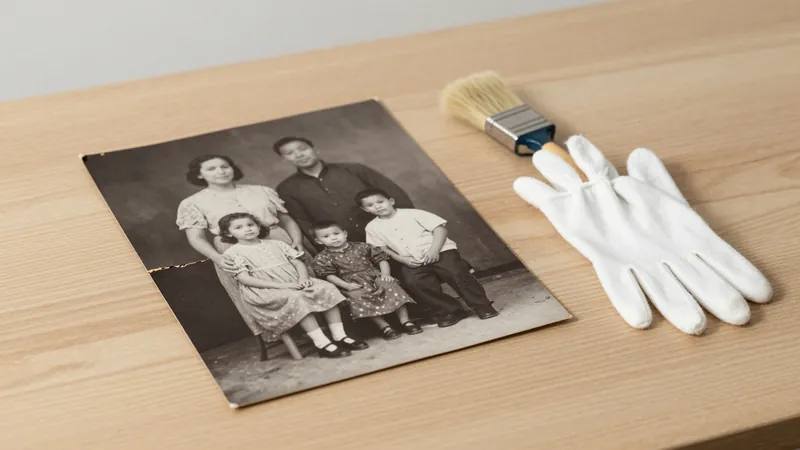
Ein allgemeines Vergrößerungsmodell kennt Gesichter nur als eine Struktur unter vielen. Deshalb gibt es spezialisierte Verfahren wie GFPGAN, das Gesichter mithilfe eines vortrainierten Gesichtsmodells wiederherstellt5. Real-ESRGAN kann GFPGAN beim Vergrößern zuschalten4. Das Ergebnis sieht scharf aus, ist aber eine Rekonstruktion: Augenform, Zähne oder Falten können anders ausfallen als bei der echten Person. Bei Fotos verstorbener Angehöriger bemerken das eher die Menschen, die die Person kannten, als Fremde.
Schrift ist das zweite Problem. Ein Upscaler weiß nicht, welcher Buchstabe auf einem verwaschenen Straßenschild steht, und formt im Zweifel etwas, das wie Schrift aussieht. Für Dokumente, Kennzeichen oder Hausnummern ist KI-Vergrößerung deshalb ungeeignet, wenn es auf den genauen Inhalt ankommt. Ein vergrößertes Foto ist kein Beweis für Details, die im Original nicht zu erkennen waren.
Praktisch heißt das: Vergrößere so wenig wie nötig, vergleiche Gesichter mit anderen Fotos derselben Person und schalte Gesichtsverbesserung lieber ab, wenn das Ergebnis fremd wirkt. Fehlende Bildteile oder Risse reparierst du vorher, wie es Bilder bearbeiten mit KI zeigt.

Videos hochskalieren
Ein Video ist eine Folge von Einzelbildern, und genau so arbeiten die meisten Video-Upscaler. Das freie Programm Video2X vergrößert Videos mit Modellen wie Real-ESRGAN, Real-CUGAN oder Anime4K und kann zusätzlich Zwischenbilder berechnen, damit Bewegungen flüssiger wirken7. Es läuft unter Windows und Linux und setzt einen Prozessor mit AVX2 sowie eine Grafikkarte mit Vulkan voraus7. Wer keine passende Karte hat, kann Video2X laut Projektseite in Google Colab mit geliehener Rechenleistung nutzen, mit höchstens 12 Stunden je Sitzung7.
Bei Videos kommt ein Fehler hinzu, den Einzelbilder nicht kennen: Wenn jedes Bild für sich vergrößert wird, können feine Details von Bild zu Bild leicht anders ausfallen, und die Fläche wirkt unruhig oder flimmert. Schau dir deshalb ruhige Szenen mit viel Struktur an, etwa Rasen, Haare oder Mauerwerk, bevor du einen ganzen Film umrechnest. Auch berechnete Zwischenbilder sind erfunden; bei schnellen Bewegungen entstehen dort manchmal verschmierte Arme oder doppelte Konturen.
Rechne mit langen Laufzeiten. Ein Rechenbeispiel mit angenommenen 25 Bildern je Sekunde: Eine Minute Film besteht aus 1.500 Einzelbildern, die alle durch das Modell müssen. Probiere Einstellungen deshalb erst an einem kurzen Ausschnitt.
Online-Dienste für Video bieten das Hochskalieren als Teil ihrer Tarife an. Runway nennt im Standardtarif ein Hochskalieren auf 4K, im Tarif Pro sogar unbegrenzt; der Standardtarif kostet monatlich 15 US-Dollar, bei Jahreszahlung umgerechnet 12 US-Dollar9. Lohnend ist das vor allem für Clips, die du ohnehin dort mit KI erstellst.
Wann ein vergrößertes Bild einen Hinweis braucht
In den meisten Fällen braucht es keinen. YouTube nennt das Scharfstellen, Skalieren oder Reparieren von Videos ausdrücklich als Beispiel für Bearbeitungen, die Creators nicht als KI-Inhalt kennzeichnen müssen10. Anders sieht es aus, wenn die Vergrößerung neue Details erfindet, die eine Aussage tragen, etwa ein lesbares Kennzeichen oder ein Gesicht in einer Menschenmenge. Dann zeigt das Bild etwas, das es so nie gab, und gehört nicht ohne Hinweis in einen Bericht oder eine Anzeige. Für täuschend echte Ergebnisse kann außerdem die KI-Kennzeichnungspflicht greifen.
Was das für dich heißt
Vergrößere nur so weit, wie du das Bild wirklich brauchst, und vertraue keinem Detail, das im Original fehlte.
- Leg die Zielgröße fest, bevor du ein Modell auswählst.
- Teste zwei Modelle an demselben Bildausschnitt.
- Schalte die Gesichtsverbesserung ab, wenn eine vertraute Person fremd wirkt.
- Probiere Video-Einstellungen an einem kurzen Clip, bevor du einen ganzen Film rechnest.
Häufige Fragen
Wie kann ich Bilder kostenlos mit KI schärfen?
Für pixelige oder kleine Bilder eignen sich freie Programme wie Upscayl oder ein Vergrößerungsmodell in ComfyUI. Verwackelte Fotos brauchen ein Werkzeug gegen Bewegungsunschärfe, etwa "Scharfzeichnen" in Google Fotos.
Welcher KI-Upscaler ist der beste?
Das hängt vom Bild ab. Real-ESRGAN bringt ein allgemeines Modell für Fotos und eigene Modelle für Anime mit; probiere zwei oder drei an demselben Ausschnitt aus.
Gibt es einen kostenlosen Video-Upscaler?
Ja, Video2X ist frei und läuft unter Windows und Linux mit einer Grafikkarte, die Vulkan unterstützt. Ohne eigene Karte lässt es sich über Google Colab nutzen.
Kann ein Upscaler ein unscharfes Gesicht wiederherstellen?
Er kann ein Gesicht schärfer aussehen lassen, aber die Details sind rekonstruiert. Das Ergebnis kann der echten Person mehr oder weniger ähneln.
Quellen
Stand:
- Adobe: Easily enhance image quality in Lightroom (Denoise, Raw Details, Super Resolution), Stand 17.06.2025, abgerufen am 22.11.2026. zurück
- Adobe: Neural Filters gallery (Photoshop), Stand 04.10.2026, abgerufen am 22.11.2026. zurück
- Upscayl: Free and Open Source AI Image Upscaler (GitHub), abgerufen am 22.11.2026. zurück
- Tencent ARC Lab: Real-ESRGAN (GitHub), abgerufen am 22.11.2026. zurück
- Tencent ARC: GFPGAN: Practical Algorithm for Real-world Face Restoration (GitHub), abgerufen am 22.11.2026. zurück
- Comfy-Org: ComfyUI Examples: Upscale Models, abgerufen am 22.11.2026. zurück
- K4YT3X: Video2X (GitHub), abgerufen am 22.11.2026. zurück
- Google: Fotos bearbeiten mit KI: Magischer Radierer und Scharfzeichnen (Google Fotos), abgerufen am 22.11.2026. zurück
- Runway: Pricing, Stand 22.11.2026, abgerufen am 22.11.2026. zurück
- Google: Offenlegung der Verwendung von Inhalten, die mit generativer KI erstellt wurden (YouTube-Hilfe), abgerufen am 22.11.2026. zurück