Anleitungen
KI-Bilder erstellen
Kurzantwort
Für dein erstes KI-Bild reicht ein Gratiskonto bei ChatGPT, Gemini oder dem Bing Image Creator. Du beschreibst Motiv, Stil, Licht und Format in ein bis drei Sätzen, wählst das Seitenverhältnis und verbesserst das Ergebnis in kleinen Schritten. Vor dem Veröffentlichen prüfst du, ob das Bild echte Personen oder Orte täuschend echt zeigt, denn dann musst du es kennzeichnen.
Ein KI-Bild entsteht aus einer Beschreibung in normaler Sprache. Kostenlos geht das mit ChatGPT, mit Gemini und mit dem Bing Image Creator von Microsoft; alle drei laufen im Browser, ohne Installation und ohne eigene Grafikkarte. Für den ersten Versuch brauchst du ein Konto, einen Satz mit Motiv und Stil und ein paar Minuten Geduld für zwei oder drei Durchgänge.
Drei Gratiszugänge im Überblick
ChatGPT führt das Erstellen von Bildern ausdrücklich als Funktion des Gratistarifs1. Eine feste Zahl nennt OpenAI dort nicht. Die Bildfunktion hat ein eigenes Limit, getrennt vom Chat, und ChatGPT meldet sich, sobald es erreicht ist; danach wartest du bis zu einem späteren Zeitpunkt oder wechselst in einen bezahlten Tarif1. Gegenüber den Bezahltarifen können die Grenzen strenger ausfallen1. Bilder erzeugst du im Web und in den Apps für iOS und Android2.
Bei Gemini arbeitest du mit dem Bildmodell Nano Banana 2. Du musst angemeldet und mindestens 18 Jahre alt sein, und die Funktion steht nur in unterstützten Ländern und Sprachen bereit3. Auch Gemini kennt ein Tageslimit, ohne eine Zahl zu nennen. Ohne Abo lädst du Bilder in 1K-Auflösung herunter, mit einem Abo für Google AI in 2K3.
Der Bing Image Creator ist laut Microsoft für alle mit einem persönlichen Microsoft-Konto kostenlos4. Jeden Tag stehen 15 schnelle Bilder bereit, danach rechnet der Dienst in einer langsameren Standardgeschwindigkeit weiter, mit bis zu 200 Prompts in 24 Stunden4. Mit einem Arbeits- oder Schulkonto von Microsoft funktioniert der Dienst nicht4.
Ganz ohne Anmeldung kommst du bei diesen drei Diensten kaum zum Ziel. Gemini setzt eine Anmeldung voraus3, Bing ein Microsoft-Konto4, und zu ChatGPT ohne Konto macht OpenAI auf der Hilfeseite zum Gratistarif keine Angabe1. Es gibt Webseiten, die Bilder ohne Konto versprechen. Lies dort Impressum und Datenschutzerklärung, bevor du etwas hochlädst. Ohne Konto und ohne jeden Upload arbeitest du nur auf dem eigenen Rechner, wie es Bilder lokal erzeugen beschreibt.
Dein erstes Bild in fünf Schritten
- Melde dich bei einem der Dienste an. In ChatGPT schreibst du einfach in den Chat, in Gemini öffnest du in der Seitenleiste den Bereich "Bilder"3, bei Bing die Seite des Image Creator.
- Schreib einen Satz mit dem Motiv. Je genauer, desto besser: "Ein Fischerboot mit abblätternder blauer Farbe liegt bei Ebbe auf dem Watt" sagt dem Modell mehr als "ein Boot am Meer".
- Ergänze Stil und Licht, etwa "Aquarell" oder "weiches Morgenlicht"; weitere Bausteine dieser Art sammelt die Anleitung Prompts für KI-Bilder. Gemini nennt in seinen Tipps Beispiele wie fotorealistisch, Kohlezeichnung, Aquarell oder Zeichentrick3. Zum Boot passt etwa "Aquarell auf rauem Papier, Abendlicht von links".
- Leg das Format fest. In ChatGPT wählst du das Seitenverhältnis über eine Auswahl oder schreibst es in den Prompt2. Quer für Titelbilder und Landschaften, hoch für Bilder auf dem Handy, quadratisch für Profil und Raster.
- Prüf das Ergebnis und ändere je Durchgang nur eine Sache. Steht das Boot zu klein im Bild, verlangst du eine nähere Ansicht; ist das Licht zu kalt, wärmeres Licht.
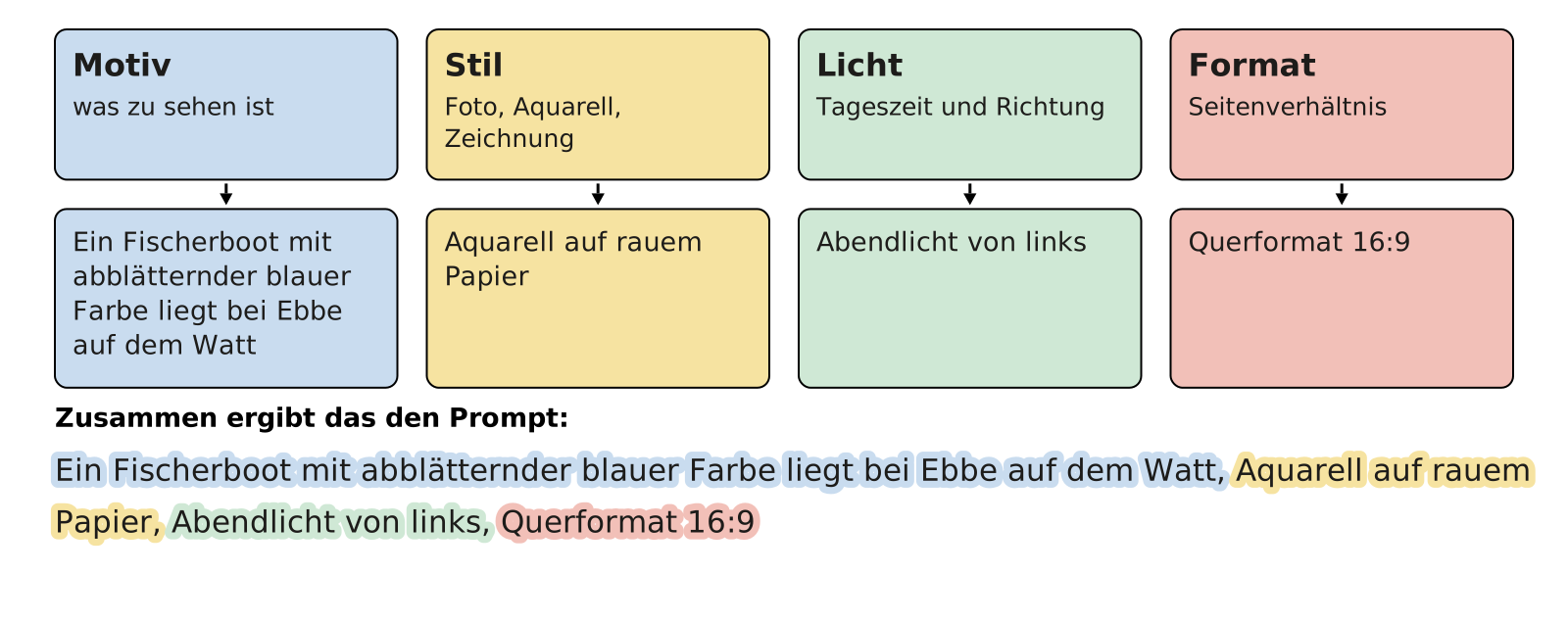
- Motiv was zu sehen ist
- Stil Foto, Aquarell, Zeichnung
- Licht Tageszeit und Richtung
- Format Seitenverhältnis
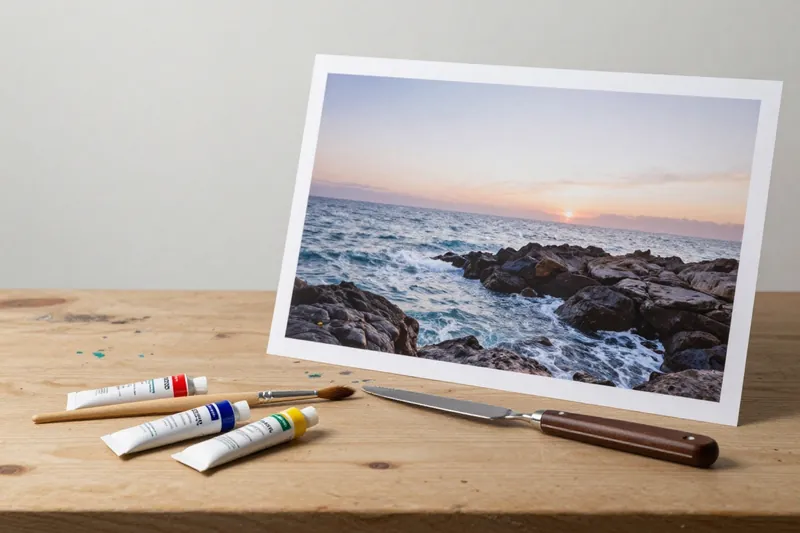
Stil und Seitenverhältnis bewusst wählen
Ein Stilwort prägt das Ergebnis stark. "Foto" erzeugt Tiefenschärfe, Hauttöne und Lichtreflexe, "Linolschnitt" grobe Flächen und wenige Farben. Für eine Einladung eignet sich nach unserer Einschätzung eine Illustration häufig besser als ein fotorealistisches Bild, weil kleine Fehler in einer Zeichnung weniger auffallen.
Probier denselben Prompt ruhig in drei Stilen aus, bevor du dich festlegst. Aus dem Fischerboot im Watt wird als Foto ein Urlaubsmotiv, als Bleistiftskizze eine Buchillustration und als flache Vektorgrafik ein Symbolbild für eine Präsentation. Welcher Stil trägt, siehst du erst, wenn die Bilder nebeneinander liegen. Farben benennst du dabei konkret, etwa "gedecktes Salbeigrün und Sand", statt nur "schöne Farben" zu verlangen.
Das Seitenverhältnis hängt am Zweck. Ein Kopfbild für einen Blogbeitrag braucht ein breites Format, eine Story auf dem Handy ein hohes, ein Vereinsplakat meist ein leichtes Hochformat. Bestimmst du das Format erst nach der Erzeugung, schneidest du Teile des Motivs ab. ChatGPT kann ein fertiges Bild im Editor in einem anderen Seitenverhältnis neu erzeugen2. Weil das Bild dabei neu entsteht, kann sich auch das Motiv ändern.
Gemini und ChatGPT bearbeiten fertige Bilder auch weiter. In ChatGPT markierst du dafür einen Bereich und beschreibst die Änderung, wobei die Markierung nicht immer genau greift und Änderungen über den Bereich hinausgehen können2. Gemini nimmt hochgeladene Bilder und Bilder aus der eigenen Mediathek als Ausgangspunkt3; Hintergründe, Objekte und alte Fotos behandelt die Anleitung Bilder bearbeiten mit KI.
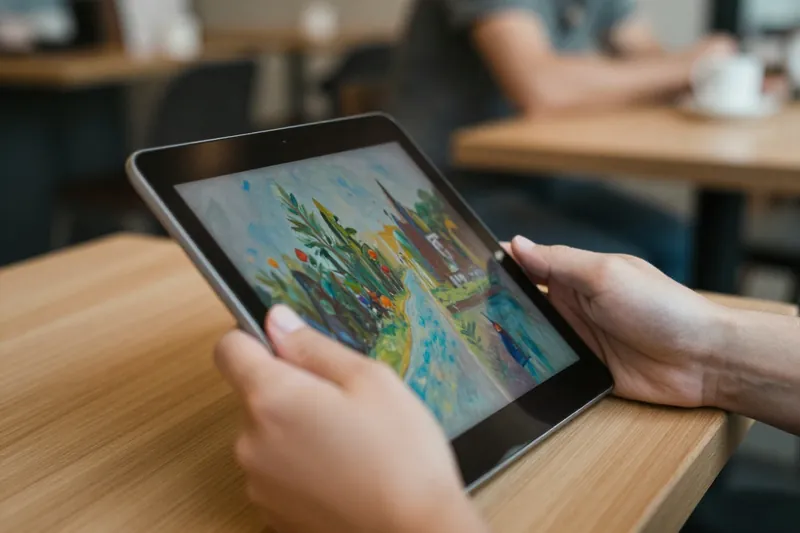
Was du mit dem fertigen Bild machen darfst
OpenAI überträgt dir in seinen europäischen Nutzungsbedingungen alle Rechte, die das Unternehmen an der Ausgabe hat, soweit das Recht es zulässt7. Im selben Text steht, dass auch andere Nutzer ähnliche oder gleiche Ergebnisse bekommen können7. Ein Motiv, das nur dir gehört, bekommst du auf diesem Weg also nicht.
Das deutsche Urheberrecht schützt nur "persönliche geistige Schöpfungen" (§ 2 Absatz 2 UrhG)8. Ob ein Bild, das aus einem kurzen Prompt entstanden ist, diese Schwelle erreicht, ist rechtlich nicht geklärt. Für dich heißt das: Andere könnten dein Bild übernehmen, ohne dass du viel dagegen tun kannst. Die Rechtslage im Einzelnen beschreibt Urheberrecht bei KI-Bildern und KI-Texten, die Regeln der einzelnen Anbieter für Werbung und Verkauf stehen in KI-Bilder kommerziell nutzen.
Lädst du eigene Fotos als Vorlage hoch, gelten dieselben Regeln wie überall: Microsoft verlangt in der FAQ zum Image Creator, dass hochgeladene Bilder Originale sind, die dir gehören oder für die du Nutzungsrechte hast4. Ein Foto aus dem Netz, das du als Vorlage nimmst, bleibt also ein Problem, auch wenn das Ergebnis anders aussieht.
Halte bei jedem Bild fest, mit welchem Werkzeug, welchem Prompt und an welchem Tag es entstanden ist. Eine kurze Liste in einer Tabelle reicht. Wenn später jemand fragt, woher ein Bild stammt, hast du die Antwort.
Kennzeichnung und unsichtbare Herkunftsdaten
Seit dem 02.08.2026 gilt Artikel 50 der KI-Verordnung9. Wer mit einem KI-System ein Bild erzeugt, das ein Deepfake ist, muss offenlegen, dass es künstlich erzeugt wurde9. Ein Deepfake ist nach Artikel 3 Nummer 60 ein KI-Inhalt, der wirklichen Personen, Gegenständen, Orten oder Ereignissen ähnelt und fälschlich als echt erscheinen würde9. Ein Drache über einer Fantasiestadt fällt nicht darunter, ein täuschend echtes Foto deines Bürgermeisters bei einer erfundenen Szene sehr wohl. Bei offensichtlich künstlerischen oder satirischen Werken beschränkt sich die Pflicht auf einen passenden Hinweis, etwa in der Bildunterschrift9.
Die Anbieter markieren ihre Bilder zusätzlich technisch. In Bildern aus ChatGPT stecken Metadaten im Format C2PA und ein unsichtbares Wasserzeichen namens SynthID5. Die Metadaten gehen allerdings schon bei einem Bildschirmfoto oder beim Umwandeln der Datei verloren, das Wasserzeichen übersteht manche dieser Schritte5. Google markiert Inhalte seiner Modelle ebenfalls mit SynthID, und Gemini kann hochgeladene Dateien darauf prüfen6. Beim Bing Image Creator stellst du nach der Anmeldung selbst ein, ob ein sichtbares Wasserzeichen auf deinen Bildern erscheint4. Eine fehlende Markierung beweist also nichts; wie du fremde Bilder einschätzt, erklärt KI-Bilder erkennen.
Typische Fehler beim Einstieg
Ein Format, über das du erst am Ende nachdenkst, passt selten zum Zweck. Leg es deshalb im ersten Prompt fest.
Schrift im Bild macht ebenfalls Ärger. Gemini nennt verbessertes Text-Rendering als Stärke seines aktuellen Modells3, trotzdem lohnt es sich, längere Texte nachträglich in einem Grafikprogramm zu setzen. Ein Tippfehler im Bild lässt sich kaum korrigieren, ohne das ganze Bild neu zu erzeugen.
Hände, Finger und Gegenstände, die Menschen halten, können bei vielen Modellen schief geraten. Schau dir diese Stellen in der vergrößerten Ansicht an, bevor du ein Bild veröffentlichst.
Manche merken erst beim Drucken, dass die Auflösung nicht reicht. Gemini liefert ohne Abo Dateien in 1K-Auflösung3, das genügt für den Bildschirm, für ein Poster an der Wand aber kaum. Beim nachträglichen Vergrößern mit KI erfindet das Modell Details dazu, was du bei Gesichtern im Blick behalten solltest.
Fotos anderer Menschen solltest du nicht ohne deren Zustimmung hochladen. Google weist in der Hilfe ausdrücklich darauf hin, die Urheber- und Datenschutzrechte Dritter zu achten3. Das gilt ebenso für Logos und bekannte Figuren, die du in ein Bild schreibst.
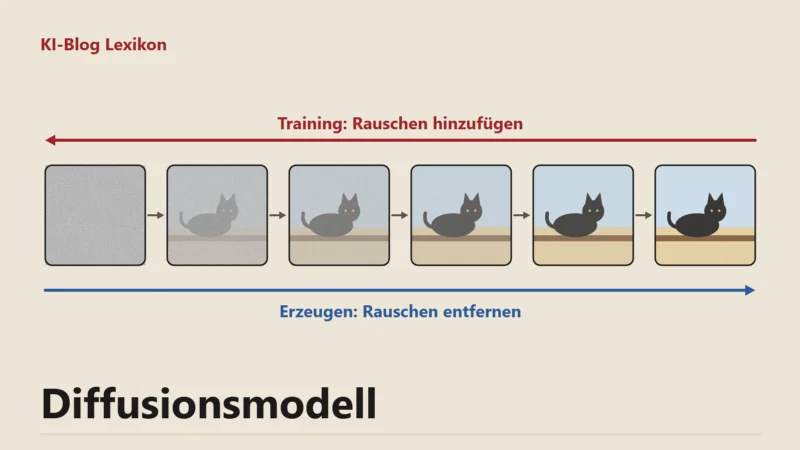
Das erste Bild ist selten das beste. Wer nach einem Versuch den Dienst wechselt, lernt keinen davon richtig kennen. Bleib für zehn Bilder bei einem Werkzeug und notiere, welche Formulierungen dort zuverlässig wirken. Die technische Seite dahinter, also wie ein Diffusionsmodell aus Rauschen ein Bild formt, erklärt Wie KI Bilder erzeugt.
Was das für dich heißt
Mit einem Gratiskonto und vier Bausteinen kommst du in wenigen Minuten zu einem brauchbaren Bild.
- Wähle einen Dienst und bleib für die ersten zehn Bilder dabei.
- Schreib Motiv, Stil, Licht und Format in den ersten Prompt.
- Notiere Werkzeug, Prompt und Datum zu jedem Bild, das du verwendest.
- Prüfe vor dem Veröffentlichen, ob das Bild echte Menschen oder Orte täuschend echt zeigt.
Häufige Fragen
Wie viele KI-Bilder kann ich am Tag kostenlos erstellen?
Beim Bing Image Creator sind es 15 schnelle Bilder am Tag, danach geht es langsamer weiter, bis zu 200 Prompts in 24 Stunden. ChatGPT und Gemini nennen für ihre Gratiszugänge keine feste Zahl. Beide melden sich, wenn das Limit erreicht ist.
Brauche ich für KI-Bilder eine eigene Grafikkarte?
Nein. ChatGPT, Gemini und der Bing Image Creator rechnen auf den Servern der Anbieter, dir genügt ein Browser oder die App. Eine leistungsfähige Grafikkarte brauchst du nur, wenn du Bilder auf dem eigenen Rechner erzeugen willst.
Darf ich KI-Bilder auf Instagram oder meiner Website zeigen?
Das hängt von den Nutzungsbedingungen des Anbieters ab; OpenAI überträgt dir in den europäischen Bedingungen die Rechte an der Ausgabe, soweit das Recht es zulässt. Zeigt das Bild echte Personen oder Ereignisse täuschend echt, musst du es als künstlich erzeugt kennzeichnen.
Welches Seitenverhältnis passt für ein Titelbild?
Für Kopfbilder auf Websites eignet sich ein breites Querformat wie 16:9. Für Bilder auf dem Handy nimmst du ein Hochformat, für Profilbilder ein Quadrat.
Quellen
Stand:
- OpenAI: ChatGPT Free Tier FAQ (OpenAI Help Center), abgerufen am 22.11.2026. zurück
- OpenAI: Images in ChatGPT (OpenAI Help Center), abgerufen am 22.11.2026. zurück
- Google: Bilder mit Gemini-Apps erstellen und bearbeiten (Gemini-Apps-Hilfe), abgerufen am 22.11.2026. zurück
- Microsoft: Bing Image Creator: Häufig gestellte Fragen, abgerufen am 22.11.2026. zurück
- OpenAI: Provenance signals in content processed by OpenAI tools (OpenAI Help Center), abgerufen am 22.11.2026. zurück
- Google: KI-generierte Bilder, Videos und Audioinhalte überprüfen (Gemini-Apps-Hilfe), abgerufen am 22.11.2026. zurück
- OpenAI: Europe Terms of Use, Stand 16.01.2026, abgerufen am 22.11.2026. zurück
- Bundesministerium der Justiz: Urheberrechtsgesetz, § 2 Geschützte Werke, abgerufen am 22.11.2026. zurück
- EUR-Lex: Verordnung (EU) 2024/1689 (KI-Verordnung), Artikel 3, 50 und 113, Stand 12.07.2024, abgerufen am 22.11.2026. zurück