Anleitungen
Bilder bearbeiten mit KI
Kurzantwort
Für die meisten Bearbeitungen markierst du einen Bereich und beschreibst, was dort erscheinen soll, oder du lässt das Feld leer und die KI füllt es aus der Umgebung. So entfernst du Störendes, ersetzt den Hintergrund oder erweiterst ein Foto über den Rand hinaus. Alte Fotos lassen sich mit Restaurierungsfiltern reparieren, wobei die KI fehlende Stellen erfindet und du das Ergebnis mit dem Original vergleichen solltest.
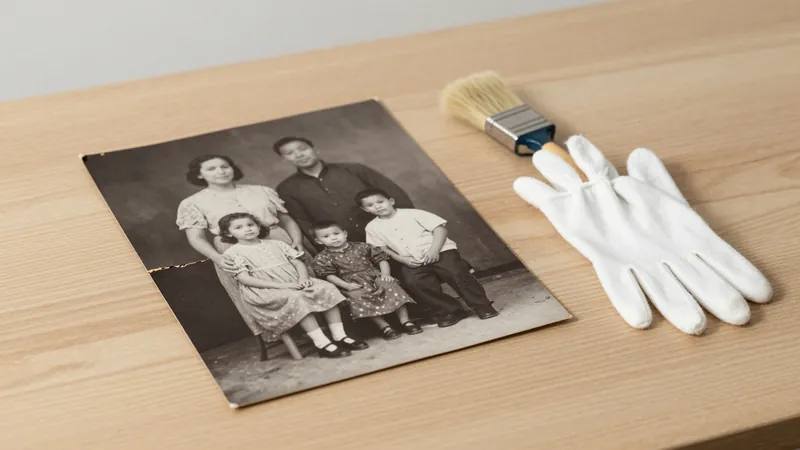
Bildbearbeitung mit KI läuft fast immer nach demselben Muster: Du wählst einen Bereich aus, und ein Bildmodell erzeugt dort neue Pixel, passend zu Licht und Umgebung. Je nach Werkzeug heißt das generatives Füllen, magischer Radierer oder einfach Bearbeiten im Chat. Was früher Stempelarbeit in einem Grafikprogramm war, erledigt ein Werkzeug schnell, verlangt aber einen prüfenden Blick, weil das Modell rät, was hinter einem entfernten Gegenstand gewesen sein könnte.
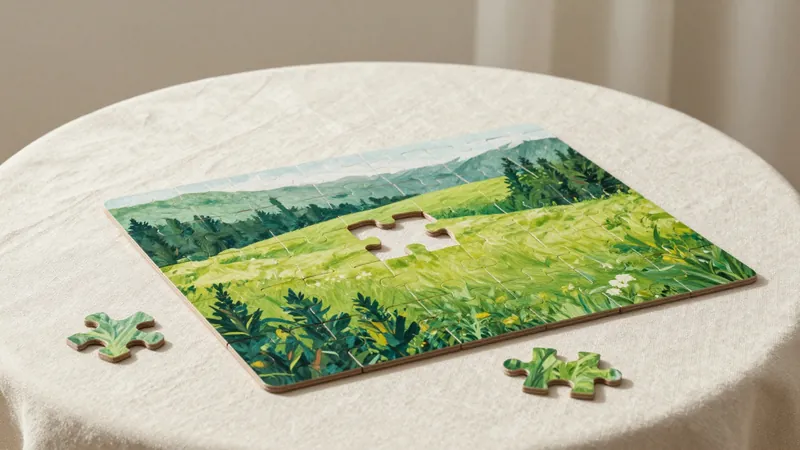
Man unterscheidet zwei Grundformen. Beim Inpainting ersetzt die KI einen Bereich innerhalb des Bildes, beim Outpainting ergänzt sie Fläche außerhalb des bisherigen Rahmens. Beide gehören zu den Bild-zu-Bild-Verfahren (englisch Image-to-Image), die ein vorhandenes Foto als Ausgangspunkt nehmen statt eines leeren Blatts. Wer ein Bild von Grund auf neu erzeugen möchte, findet den Einstieg in KI-Bilder erstellen.
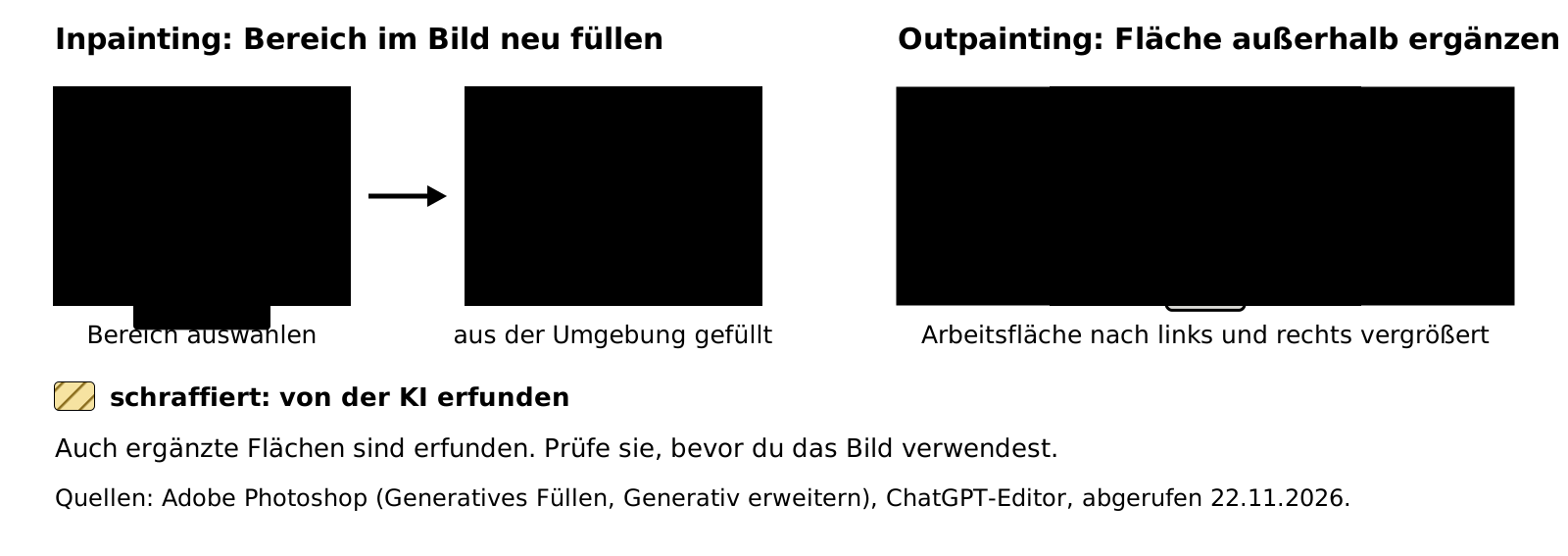
- Inpainting Bereich im Bild neu füllen
- Outpainting Fläche außerhalb des Rahmens ergänzen
- schraffiert von der KI erfunden
Welches Werkzeug du nimmst, hängt vor allem davon ab, wie viel Kontrolle du brauchst. Die Fotos-Apps auf dem Handy sind schnell, und Google Fotos lässt das Original unangetastet6. Chat-Werkzeuge wie ChatGPT und Gemini verstehen Wünsche in ganzen Sätzen, setzen die Änderung aber nicht immer nur an der gewünschten Stelle um; OpenAI weist darauf hin, dass Änderungen über die gewählte Auswahl hinausgehen können8. Photoshop arbeitet mit Ebenen und Auswahlen, sodass du jede Änderung einzeln zurücknehmen und mit anderen Varianten vergleichen kannst. Für ein Urlaubsbild reicht meist das Handy, für ein Foto, das gedruckt oder veröffentlicht wird, lohnt der genauere Weg.
Hintergrund entfernen oder ersetzen
Das Freistellen eines Motivs ist die einfachste Aufgabe, weil dabei nichts erfunden werden muss. Auf dem iPhone geht es ohne Zusatzprogramm:
- Öffne ein Foto in der App "Fotos" im Vollbild.
- Leg den Finger auf das Motiv, bis ein Rahmen darum erscheint.
- Tippe auf "Kopieren" und setz das Motiv in eine Nachricht, Notiz oder ein anderes Dokument ein, oder speichere es als Sticker4.
Canva erledigt dasselbe mit dem Werkzeug "BG Remover" in der Werkzeugleiste, das allerdings nur in den Bezahltarifen enthalten ist5. Canva zählt das Freistellen zu den Bearbeitungswerkzeugen und schreibt deshalb keine Metadaten für KI-Inhalte in die Datei; allein dadurch wird ein Beitrag auf Instagram oder TikTok nicht als KI-Inhalt markiert5.
Soll statt des alten Hintergrunds ein neuer erscheinen, brauchst du ein generatives Werkzeug. In ChatGPT oder Gemini lädst du das Foto hoch und schreibst, was sich ändern soll, etwa "Ersetze den Hintergrund durch eine helle Holzwand". Gemini nimmt hochgeladene Bilder als Ausgangspunkt für Änderungen, verlangt dafür aber ein Mindestalter von 18 Jahren9. Prüf beim Ergebnis die Kanten an Haaren und Fingern, denn dort mischen sich alter und neuer Hintergrund am ehesten.
Ein neuer Hintergrund wirkt nur dann echt, wenn das Licht dazu passt. Steht eine Person im Foto in warmem Abendlicht, und die KI setzt sie vor eine kühle Bürowand, fällt der Bruch sofort auf. Nenn deshalb im Prompt die Lichtrichtung und die Tageszeit des Originals mit, zum Beispiel "weiches Licht von links wie am späten Nachmittag".
Störende Personen und Gegenstände entfernen
Ein Passant im Urlaubsbild, eine Mülltonne vor dem Haus, ein Kabel über dem Himmel: Für solche Fälle sind Radierwerkzeuge gemacht. In Google Fotos öffnest du das Bild, tippst auf "Bearbeiten" und dann unter "Tools" (iOS) oder "Aktionen" (Android) auf den magischen Radierer. Erkannte Störer tippst du an, alles andere kreist du ein oder übermalst es6. Google Fotos bearbeitet dabei zerstörungsfrei, das Original lässt sich jederzeit wiederherstellen6.
In ChatGPT öffnest du ein Bild im Editor, markierst mit dem Auswahlwerkzeug die Stelle und beschreibst im Gespräch, was geschehen soll8. OpenAI weist selbst darauf hin, dass die Markierung nicht immer genau ist und Änderungen über den gewählten Bereich hinausgehen können8. Vergleiche das Ergebnis deshalb mit dem Ausgangsbild, gerade bei Gesichtern im Hintergrund.
Schau nach dem Entfernen auf Schatten und Spiegelungen. Ein Radierer nimmt oft den Gegenstand weg, lässt aber seinen Schatten auf dem Boden oder sein Spiegelbild in einer Scheibe stehen. Markiere solche Reste in einem zweiten Durchgang. Bei großen Flächen, etwa einer Menschengruppe vor einer Fassade, kannst du in mehreren kleinen Schritten arbeiten; nach unserer Einschätzung schließen Modelle kleine Lücken zuverlässiger als große.
Photoshop bietet für dieselbe Aufgabe das generative Füllen. Du wählst den Bereich mit einem Auswahlwerkzeug aus, schreibst einen Prompt oder lässt das Feld leer, damit Photoshop die Auswahl aus den umliegenden Pixeln füllt, und wählst danach eine von mehreren Varianten1. Neben Adobes eigenen Firefly-Modellen lassen sich dort auch Modelle anderer Anbieter wie FLUX oder Gemini auswählen1.
Ein Bild über den Rand hinaus erweitern
Das Hochformat passt nicht als Titelbild, oder beim Foto vom Familienfest fehlt links die Tante: Hier hilft das Erweitern. In Photoshop heißt die Funktion "Generativ erweitern" und funktioniert so2:
- Wähle im Werkzeugbedienfeld das Freistellungswerkzeug.
- Zieh die Griffe nach außen, sodass die Arbeitsfläche größer wird als das Foto.
- Lass das Prompt-Feld leer und klicke auf "Generieren", damit Photoshop die neue Fläche passend zum Bild füllt. Alternativ beschreibst du, was in der neuen Fläche zu sehen sein soll.
Auch ChatGPT kann ein Bild in einem anderen Seitenverhältnis neu erzeugen8. Dabei wird das Bild neu erzeugt, sodass sich auch die Mitte verändern kann. Für ein echtes Foto, dessen Inhalt erhalten bleiben soll, ist ein Werkzeug mit eigener Erweiterungsfunktion verlässlicher.
Eine Grenze hat jede Erweiterung: Die neue Fläche zeigt, was plausibel aussieht, und das muss mit der damaligen Wirklichkeit nichts zu tun haben. Die Tante, die am Rand abgeschnitten war, wird nicht zurückkommen. Wer erweiterte Familienfotos weitergibt, sollte dazusagen, welcher Teil hinzugefügt wurde.
Alte und beschädigte Fotos restaurieren
Knicke, Risse, Flecken und verblasste Farben sind die typischen Schäden alter Abzüge. Der erste Schritt passiert ohne KI: Scanne das Foto so groß und sauber wie möglich, am besten flach auf einem Scanner statt abfotografiert, und bewahre den Scan unverändert auf.
Photoshop führt unter den Neural Filters eine Fotorestaurierung, die alte oder beschädigte Fotos mit KI wiederherstellt; Adobe kennzeichnet sie als Beta, die Ergebnisse können schwanken3. Zu den regulären Filtern gehören das Einfärben von Schwarzweißfotos und das Entfernen von JPEG-Artefakten3. Für kleine Risse genügt oft das generative Füllen mit leerem Prompt1.
Beim Einfärben lohnt Vorsicht. Die Farben, die ein Filter einem Schwarzweißfoto gibt, sind geschätzt. Das rote Kleid der Großmutter kann in Wahrheit blau gewesen sein, und eine Uniform bekommt womöglich die falsche Farbe. Wer die echten Farben kennt, gibt sie im Prompt oder über Farbpunkte vor; Adobe beschreibt beim Einfärben optionale Schwerpunkte für die Farbe3.
Wer kein Photoshop hat, lädt den Scan in ChatGPT oder Gemini hoch und bittet darum, Kratzer und Knicke zu entfernen. Lies dabei genau nach: Ein Chat-Werkzeug mit Bildfunktion kann mehr verändern als gewünscht8, etwa Gesichtszüge, Kleidung oder die Form von Händen. Bei Familienfotos ist das kein kleiner Fehler, denn das Ergebnis zeigt dann einen Menschen, der so nie ausgesehen hat. Leg Original und Restaurierung nebeneinander und prüfe Augen, Mund und Haaransatz.
Ist der Scan zu klein, vergrößerst du ihn erst nach der Reparatur. Dabei erfindet das Modell Details in Augen und Haut, und wie du das im Griff behältst, zeigt Schärfen und Vergrößern mit KI.
Einen anderen Stil auf ein Foto übertragen
Aus einem Urlaubsfoto ein Aquarell zu machen, nennt man Stilübertragung. Photoshop hat dafür den Filter "Style Transfer", der künstlerische Stile aus Vorlagen oder eigenen Referenzbildern anwendet3. In ChatGPT und Gemini reicht ein Satz wie "Mach aus diesem Foto eine Bleistiftzeichnung". Gemini kann außerdem aus mehreren hochgeladenen Bildern ein neues zusammensetzen9.
Fremde Fotos aus dem Netz darfst du nicht einfach als Vorlage nehmen, und Gemini erinnert in der Hilfe ausdrücklich an die Urheber- und Datenschutzrechte Dritter9. Wer gezielt den Stil einer lebenden Künstlerin nachahmt, erzeugt schnell etwas, das wie eine Kopie ihrer Arbeit wirkt, auch wenn kein einzelnes Werk übernommen wurde.
Wann du ein bearbeitetes Bild kennzeichnen musst
Die Pflicht hängt daran, ob das Ergebnis täuscht. Nach Artikel 50 Absatz 4 der KI-Verordnung legt offen, wer einen Deepfake erzeugt oder manipuliert11. Gemeint sind Aufnahmen, die reale Menschen, Orte oder Ereignisse zeigen und dabei echt wirken, obwohl sie es nicht sind11. Ein entfernter Mülleimer macht ein Urlaubsfoto nicht zum Deepfake. Ein Foto, auf dem eine Person plötzlich neben jemandem steht, den sie nie getroffen hat, kann es sein.
Für Bilder mit Menschen gilt außerdem das Recht am eigenen Bild. Bildnisse dürfen nur mit Einwilligung der abgebildeten Person verbreitet oder öffentlich gezeigt werden, bis zehn Jahre nach ihrem Tod mit Einwilligung der Angehörigen (§ 22 KunstUrhG)10. Wer restaurierte Fotos von Verwandten in einem öffentlichen Familienforum zeigt, sollte daran denken.
Einige Werkzeuge markieren Bearbeitungen von selbst. Google schreibt in Bilder, die mit dem magischen Radierer oder dem magischen Editor bearbeitet wurden, Metadaten nach dem IPTC-Standard und zeigt in der Fotos-App an, dass ein Bild mit Google AI bearbeitet wurde7. Wie du solche Hinweise auf Website und Instagram setzt, beschreibt KI-Inhalte kennzeichnen; die Regeln dahinter stehen in KI-Kennzeichnungspflicht.
Was das für dich heißt
Bewahre das Original immer auf und prüfe jede KI-Bearbeitung an Kanten und Gesichtern.
- Scanne alte Fotos flach und groß, bevor du sie bearbeitest.
- Probier zuerst ein Werkzeug mit leerem Prompt, das aus der Umgebung füllt.
- Leg bei Familienfotos Original und Ergebnis nebeneinander.
- Frag abgebildete Personen, bevor du bearbeitete Bilder öffentlich zeigst.
Häufige Fragen
Kann ich Bilder kostenlos mit KI bearbeiten?
Ja. Das Freistellen ist auf dem iPhone eingebaut, und ChatGPT und Gemini bieten ihre Bildfunktionen auch ohne Bezahltarif an, mit Tageslimit. Bei Canva gehört der Hintergrundentferner zu den Bezahltarifen.
Wie erweitere ich ein Bild mit KI?
Du vergrößerst die Arbeitsfläche über den Bildrand hinaus und lässt die KI die neue Fläche füllen, in Photoshop mit "Generativ erweitern". Die ergänzten Teile sind erfunden und zeigen nichts, was wirklich dort war.
Verändert die KI beim Restaurieren Gesichter?
Das kann passieren, besonders wenn ein Chat-Werkzeug das Foto neu erzeugt. Vergleiche Augen, Mund und Haaransatz mit dem Original, bevor du das Bild weitergibst.
Muss ich ein Foto kennzeichnen, aus dem ich etwas wegretuschiert habe?
Nur wenn das Ergebnis eine reale Szene täuschend echt verfälscht. Kleine Retuschen wie ein entfernter Mülleimer machen aus einem Foto keinen Deepfake.
Quellen
Stand:
- Adobe: Edit images with Generative Fill (Photoshop on desktop), Stand 10.11.2026, abgerufen am 22.11.2026. zurück
- Adobe: Explore beyond the canvas with Generative Expand (Photoshop), Stand 23.02.2026, abgerufen am 22.11.2026. zurück
- Adobe: Neural Filters gallery (Photoshop), Stand 04.10.2026, abgerufen am 22.11.2026. zurück
- Apple: Motiv vom Hintergrund eines Fotos oder Videos auf dem iPhone ablösen (iPhone-Benutzerhandbuch), abgerufen am 22.11.2026. zurück
- Canva: Remove photo and video backgrounds (Canva Help Center), abgerufen am 22.11.2026. zurück
- Google: Fotos bearbeiten mit KI: Magischer Radierer und Scharfzeichnen (Google Fotos), abgerufen am 22.11.2026. zurück
- Google: New in Google Photos: More transparency for AI edits (The Keyword), Stand 24.10.2024, abgerufen am 22.11.2026. zurück
- OpenAI: Images in ChatGPT (OpenAI Help Center), abgerufen am 22.11.2026. zurück
- Google: Bilder mit Gemini-Apps erstellen und bearbeiten (Gemini-Apps-Hilfe), abgerufen am 22.11.2026. zurück
- Bundesministerium der Justiz: Kunsturhebergesetz, § 22 Recht am eigenen Bild, abgerufen am 22.11.2026. zurück
- EUR-Lex: Verordnung (EU) 2024/1689 (KI-Verordnung), Artikel 3 Nummer 60 und Artikel 50, Stand 12.07.2024, abgerufen am 22.11.2026. zurück