Anleitungen
Bild-Prompts
Kurzantwort
Ein guter Bild-Prompt beschreibt zuerst das Motiv, dann Umgebung und Stil, danach Licht, Bildausschnitt und Format. Was nicht im Bild sein soll, formulierst du am besten als Beschreibung dessen, was zu sehen sein soll, oder du trägst es in das Feld für Negativ-Prompts ein, wenn das Werkzeug eines hat.
Ob du in ChatGPT, Gemini oder einem anderen Bildwerkzeug arbeitest, die Bausteine sind dieselben. Google beschreibt in seiner Anleitung zum Bildmodell Imagen drei Grundteile: das Motiv, also was zu sehen ist, den Zusammenhang oder Hintergrund und den Stil1. Lange Prompts braucht es dafür nicht; Google empfiehlt, mit einer kurzen Beschreibung zu beginnen und sie Schritt für Schritt zu verfeinern1. Dazu kommen Angaben zu Licht, Kamera und Format, wenn das Bild nach etwas Bestimmtem aussehen soll.
Die Ratschläge hier gelten für alle gängigen KI-Bildgeneratoren; wer noch keinen Zugang hat, findet kostenlose Dienste in KI-Bilder erstellen.
Die Bausteine eines Bild-Prompts
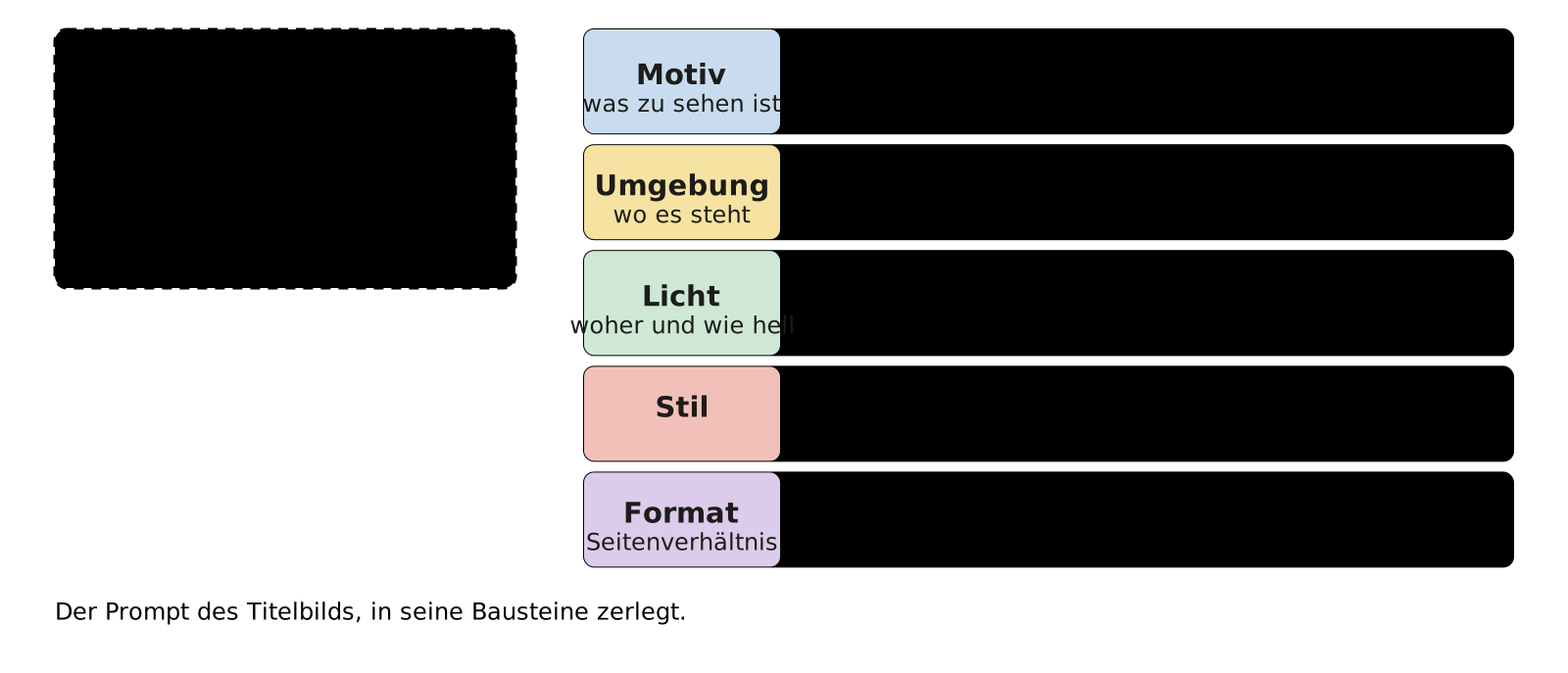
- Motiv was zu sehen ist
- Umgebung wo es steht
- Licht woher und wie hell
- Stil Foto, Zeichnung, Grafik
- Format Seitenverhältnis
Motiv
Das Motiv steht am Anfang und so genau wie möglich. "Ein Hund" lässt alles offen. "Ein älterer Golden Retriever mit grauer Schnauze liegt auf einem Flickenteppich" gibt dem Modell Alter, Farbe, Haltung und Ort. Beschreibe Gegenstände und Handlungen, keine Wirkungen: "gemütlich" ist eine Wirkung, "Kerzenlicht und eine Wolldecke über der Sofalehne" erzeugt sie.
Umgebung
Google nennt als Beispiele ein Studio, eine Szene im Freien oder einen Innenraum1. Die Umgebung bestimmt viel von der Stimmung, und ohne Angabe wählt das Modell einen beliebigen Hintergrund. Ein schlichter Hintergrund hilft, wenn das Bild später freigestellt oder mit Text versehen werden soll.
Stil
Der Stil reicht von allgemein, etwa Foto oder Skizze, bis sehr genau, etwa Pastellzeichnung oder isometrische 3D-Darstellung1. Namen lebender Künstlerinnen und Künstler lässt du besser weg; beschreibe stattdessen Technik, Farben und Epoche.
Licht
Für Fotos nennt Google natürliches, dramatisches, warmes und kaltes Licht als typische Angaben1. Licht prägt die Stimmung eines Bildes stark. "Weiches Morgenlicht von links" und "harte Mittagssonne" ergeben aus demselben Motiv zwei völlig verschiedene Bilder.
Bildausschnitt und Perspektive
Google unterscheidet die Nähe der Kamera (Nahaufnahme oder weiter entfernt), ihre Position (Luftaufnahme oder Untersicht), Kameraeinstellungen wie Bewegungsunschärfe oder Unschärfe im Hintergrund und Objektive wie Weitwinkel, Makro oder 35 Millimeter1. Für ein Foto, das realistisch wirken soll, lohnen sich Angaben zu Objektiv und Ausschnitt.
Format
Das Seitenverhältnis legst du oft über eine Einstellung fest, manche Werkzeuge lesen es auch aus dem Prompt. Imagen kennt quadratisch 1:1, Vollbild 4:3 und 3:4 sowie Breitbild 16:9 und Hochformat 9:161. Quer eignet sich für Landschaften und Titelbilder, hoch für Gebäude und Bilder fürs Handy.
Warum Verneinungen oft nicht wirken
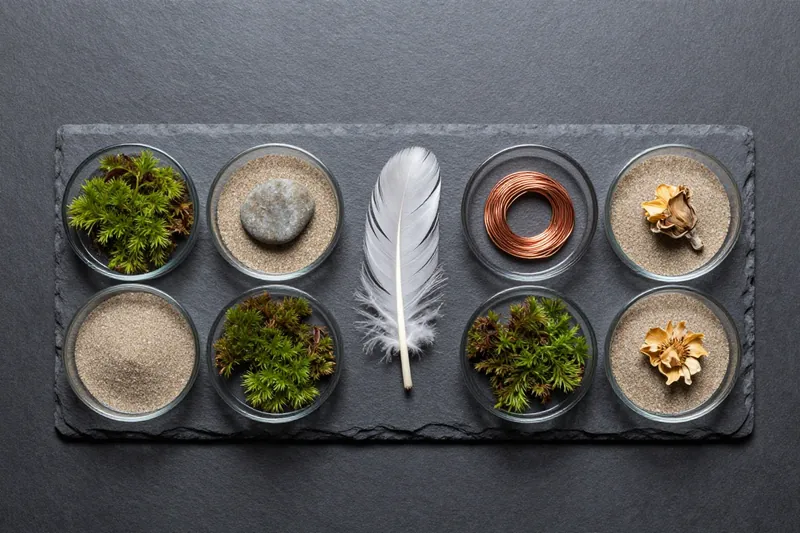
Bei "Eine Straße ohne Autos" steht das Wort "Autos" im Prompt, und manche Bildmodelle zeigen dann trotzdem welche. Google rät deshalb, Unerwünschtes schlicht in ein eigenes Feld für Negativ-Prompts zu schreiben, etwa "Wand, Rahmen" statt "keine Wände", und auf Wörter wie "kein" oder "nicht" zu verzichten1. Ob dein Werkzeug so ein Feld oder eine eigene Einstellung für Ausschlüsse hat, steht in seiner Hilfe.
Ohne Negativfeld beschreibst du das Gewünschte positiv. Aus "ohne Menschen" wird "eine leere Straße am frühen Sonntagmorgen". "Keine Schrift" ersetzt du durch "schlichte, unbedruckte Flächen", und "nicht so bunt" durch "gedeckte Erdtöne". So hat das Modell eine klare Vorstellung und keinen Begriff, den es ins Bild holen kann.
Beispiele aus unserer eigenen Bildproduktion
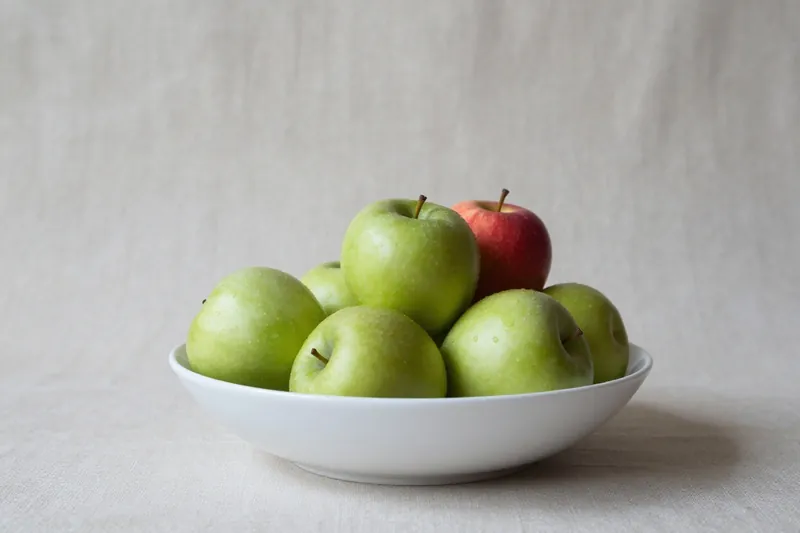
Die Titelbilder dieser Website entstehen auf eigenen Grafikkarten. Jeder Prompt ist englisch, gehört zu einer Bildart (Reportagefoto, Stillleben oder abstrakte Grafik) und bekommt je nach Art einen festen Stilzusatz. Ein Prüfprogramm lässt keinen Prompt mit Verneinungen durch, außer dem festen Zusatz am Ende jedes Prompts, der Schrift, Buchstaben, Logos und Wasserzeichen ausschließt. Außerdem sperrt es Wörter wie "Schild" oder "Plakat", weil das Modell dann Schrift malt. Bildschirme dürfen nur von der Seite oder abgewandt vorkommen, Papier und Kartons nur als unbedruckt. Ein paar Erfahrungen aus diesen Proben:
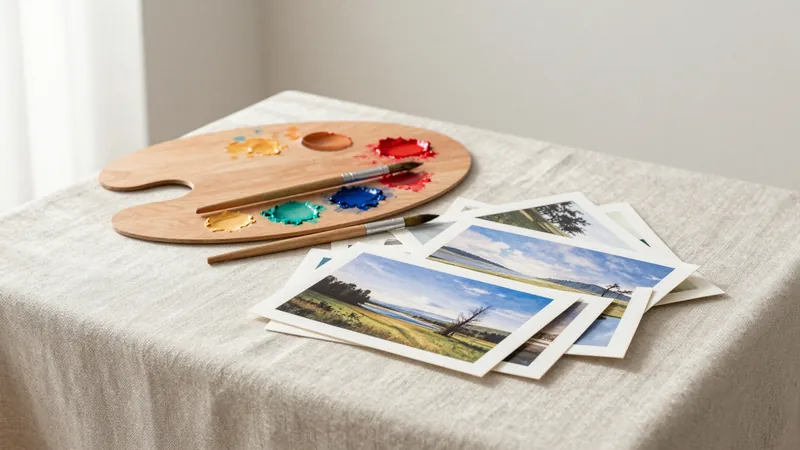
- Die erste Fassung eines Bildes mit einer Fotografin enthielt "gedruckte Fotos" auf dem Tisch. Auf den Abzügen erschienen Gesichter. Mit "Abzüge von Berglandschaften" war das Bild sauber.
- Für die abstrakten Grafiken stand zuerst "tiefes Mitternachtsblau" im Prompt. Heraus kam ein kräftiges Königsblau, das nicht zum dunklen Kopfband der Seite passte. "Sehr dunkles Tintenblau, fast schwarz" traf den gewünschten Ton.
- Ein Schreibtischbild sollte die Person nur andeuten, mit dem Zusatz "außerhalb des Bildes". Schulter und Hand ragten trotzdem ins Bild. Vermutlich hätte es geholfen, nur zu beschreiben, was zu sehen sein soll: Tisch, Lampe, Tasse.
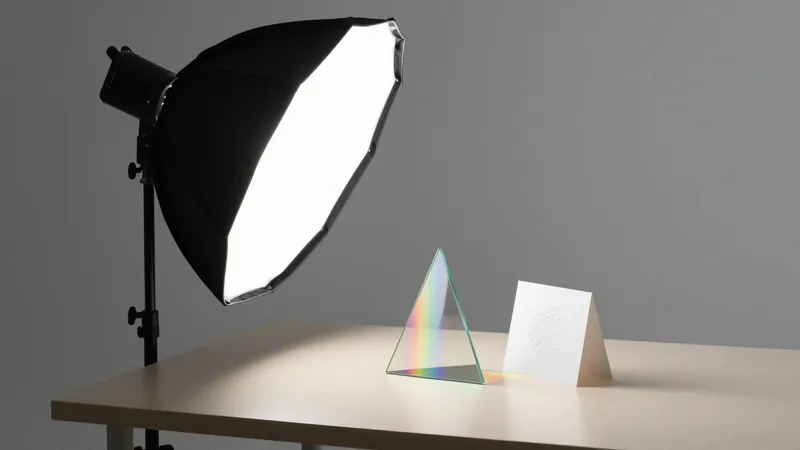
Das Titelbild dieser Seite entstand aus diesem Prompt: eine Studioleuchte, deren Licht durch ein gläsernes Prisma auf einen hellen Tisch fällt, ein kleines Farbspektrum auf der Fläche, daneben eine unbedruckte Karte mit Bleistiftnotizen, ruhiger Hintergrund, weiche Schatten. Motiv, Umgebung, Licht und Stil stecken darin. Verneinungen enthält nur der feste Zusatz am Ende.
ChatGPT-Prompts für Bilder: Beispiele
Die folgenden Prompts sind für ChatGPT, Gemini und andere Bildwerkzeuge geschrieben. Passe Motiv und Format an deinen Zweck an.
- Einladung zum Kindergeburtstag: "Fröhliche Illustration im Stil eines Kinderbuchs, Aquarell auf rauem Papier. Ein Dinosaurier mit Partyhut bläst Kerzen auf einer großen Torte aus, um ihn herum Luftballons in Rot, Gelb und Türkis. Heller, freundlicher Hintergrund, viel freier Raum oben für einen Text, Querformat 4:3."
- Produktfoto für einen kleinen Onlineshop: "Produktfoto einer handgetöpferten Kaffeetasse in mattem Salbeigrün auf einem hellen Holzbrett, daneben ein paar Kaffeebohnen. Weiches Tageslicht von links, geringe Schärfentiefe, Hintergrund unscharf in warmem Beige, quadratisch."
- Hintergrund für ein Vereinsplakat: "Weite Landschaft mit einem Fußballplatz am Dorfrand im Abendlicht, Blick von leicht erhöhter Position, warme Farben, ruhiger Himmel im oberen Drittel. Fotografischer Stil, Hochformat 3:4." Den Text setzt du danach mit einem Grafikprogramm darauf.
- Bild für einen Beitrag in sozialen Netzwerken: "Flache Vektorgrafik in drei Farben, Dunkelblau, Senfgelb und Creme: ein Fahrrad mit Einkaufskorb vor einer stilisierten Stadtsilhouette, klare Formen, Hochformat 9:16."
Soll Schrift ins Bild, halte sie kurz. Nach Googles Anleitung sind höchstens 25 Zeichen und zwei bis drei kurze Wortgruppen realistisch1. Längere Texte setzt du besser hinterher selbst ein. Beim Bildwerkzeug der Responses-Schnittstelle überarbeitet das Hauptmodell deinen Prompt vor der Erzeugung und liefert die überarbeitete Fassung mit2. Im Chat kannst du ein Bild außerdem schrittweise ändern lassen, etwa mit "Mach das Licht wärmer und rück den Hund näher heran". Einzelne Bereiche eines Bildes zu ersetzen, heißt Inpainting; wie das geht, beschreibt Bilder mit KI bearbeiten.
Woran Bild-Prompts scheitern können
Mehrere Stile in einem Prompt, etwa "Aquarell, fotorealistisch, 3D", sind widersprüchliche Vorgaben. Das Modell muss sich dann für eine Richtung entscheiden oder mischt sie. Google behandelt den Stil in seiner Anleitung als einen der drei Grundteile, also als eine Angabe je Bild1, und daran hältst du dich am besten.
Mit jedem weiteren Hauptmotiv wächst die Zahl der Dinge, die das Modell richtig anordnen muss. Fünf Personen, ein Hund, ein Marktstand und ein Fahrrad in einem einzigen Prompt sind viel verlangt. Wer ein sauberes Bild braucht, beschränkt sich auf wenige Hauptdinge und beschreibt sie genauer. Dass ein Modell auch Unverlangtes hinzufügt, haben wir bei der Fotografin aus unserer eigenen Bildproduktion gesehen: Auf den Abzügen erschienen Gesichter.
Stimmungswörter wie "schön", "episch" oder "hochwertig" sagen dem Modell nichts über Licht, Farbe oder Material. Echte Personen, Marken und Logos lässt du am besten ganz weg; unser Prüfprogramm lässt solche Namen gar nicht erst zu. Dazu kommen die rechtlichen Fragen, die solche Bilder aufwerfen.
Ein Bild in mehreren Durchgängen verbessern
Selten passt das erste Bild. Der schnellste Weg zum Ziel ist, je Durchgang nur einen Baustein zu ändern und dir zu notieren, was sich dadurch verändert hat. Ein erdachter Verlauf mit dem Hund von oben:
- Erster Versuch nur mit Motiv und Umgebung: "Ein älterer Golden Retriever mit grauer Schnauze liegt auf einem Flickenteppich in einer Bauernküche." Das Bild ist brauchbar, wirkt aber flach und grell ausgeleuchtet.
- Zweiter Versuch mit Licht: Dazu kommt "warmes Abendlicht fällt durch ein kleines Fenster von rechts". Jetzt stimmt die Stimmung, der Hund ist aber zu klein im Bild.
- Dritter Versuch mit Ausschnitt: "Nahaufnahme auf Augenhöhe des Hundes, Hintergrund unscharf". Das Gesicht füllt jetzt das Bild, die Küche ist nur noch angedeutet.
- Vierter Versuch mit Stil und Format: "dokumentarisches Foto, 35-Millimeter-Objektiv, Querformat 16:9", wenn das Bild als Titel dienen soll.
Hättest du alle Angaben auf einmal geändert, wüsstest du nicht, welche davon das Bild verbessert hat. Mit der Zeit entsteht so ein eigener kleiner Vorrat an Formulierungen für Licht und Ausschnitt, die bei deinem Werkzeug zuverlässig wirken. Die Bausteine für Text und Bild setzt auch der Prompt-Baukasten zusammen.
Deutsch oder Englisch schreiben?
Viele Werkzeuge nehmen deutsche Prompts an, auch ChatGPT. Wie gut ein Bildmodell deutsche Beschreibungen umsetzt, unterscheidet sich von Werkzeug zu Werkzeug, und die Anbieter machen dazu selten genaue Angaben. Wir schreiben unsere eigenen Prompts englisch, weil die Fachbegriffe für Licht, Objektive und Stile dort eindeutig sind. Probiere bei Midjourney und anderen Diensten denselben Prompt einmal auf Deutsch und einmal auf Englisch und vergleiche die Ergebnisse, bevor du dich festlegst.
Hinter allen diesen Werkzeugen steckt ein Text-to-Image-Modell, das aus einer Textbeschreibung ein Bild berechnet (Wie KI Bilder erzeugt). Für Bilder, die du verkaufen oder in der Werbung nutzen willst, lohnt ein Blick auf KI-Bilder kommerziell nutzen.
Was das für dich heißt
Du bekommst bessere Bilder, wenn du beschreibst, was zu sehen sein soll.
- Schreib das Motiv mit Alter, Farbe, Material und Haltung so genau wie möglich.
- Nenne Licht und Bildausschnitt, bevor du das Wort "realistisch" benutzt.
- Ersetze jede Verneinung durch eine positive Beschreibung oder nutze das Negativfeld.
- Ändere bei einem neuen Versuch nur einen Baustein, damit du siehst, was wirkt.
Häufige Fragen
Was ist ein Negativ-Prompt?
Ein eigenes Eingabefeld, in dem du aufzählst, was nicht im Bild erscheinen soll. Du schreibst dort schlichte Begriffe wie "Wand, Rahmen" ohne "kein" oder "nicht".
Wie lang sollte ein Bild-Prompt sein?
Ein bis drei Sätze reichen meist. Beginne kurz mit Motiv, Umgebung und Stil und ergänze Licht und Ausschnitt, wenn das Ergebnis noch nicht passt.
Warum stimmt die Schrift in meinem KI-Bild nicht?
Bildmodelle setzen Text oft fehlerhaft um, besonders lange Wörter. Halte Schrift sehr kurz oder setze sie nachträglich mit einem Grafikprogramm ein.
Quellen
Stand:
- Google Cloud: Prompt and image attribute guide (Vertex AI, Imagen), abgerufen am 22.11.2026. zurück
- OpenAI: Image generation (OpenAI API Docs), abgerufen am 22.11.2026. zurück