Lokale KI · Vergleich
Ollama oder LM Studio
Kurzantwort
Beide Programme führen dieselben GGUF-Modelle lokal aus und waren in unserer Probemessung auf der RTX 4090 gleich schnell1517. LM Studio ist eine Desktop-App mit eingebauter Modellsuche, Ollama ein schlanker Dienst für Terminal und Schnittstelle unter MIT-Lizenz18. Wer klicken will, nimmt LM Studio; wer Skripte, Server und andere Programme anbindet, eher Ollama.
Nach den ersten Versuchen mit lokaler KI steht schnell die Frage im Raum, ob ein Modell in Ollama oder in LM Studio besser läuft. Am Modell selbst ändert die Wahl wenig. Ollama baut auf llama.cpp auf, LM Studio rechnet GGUF-Dateien ebenfalls mit llama.cpp, und auf unserer RTX 4090 lagen beide in der Probemessung gleichauf81517. Die Unterschiede liegen in der Bedienung, in der Herkunft der Modelle, in den Schnittstellen und in der Lizenz. Beide Programme haben wir auf unserem Testrechner installiert; die Anleitungen dazu stehen unter Ollama installieren und LM Studio.
Wie sich die Programme bedienen
Ollama ist ein Dienst, der im Hintergrund läuft. Gesteuert wird er über Befehle im Terminal: ollama run startet ein Modell und öffnet den Chat, ollama ps zeigt, was gerade im Speicher liegt, ollama rm löscht ein Modell3. Seit Juli 2025 gibt es unter Windows und macOS zusätzlich ein Chatfenster, in dem du Modelle lädst und Dateien per Ziehen und Ablegen übergibst6. Einstellungen wie Speicherort oder Kontextlänge setzt du überwiegend mit Umgebungsvariablen, die Kontextlänge auch über einen Regler in der App27.
LM Studio ist von Anfang an eine Desktop-App. Reiter für Chat, Modellsuche, eigene Modelle und Server liegen nebeneinander, und beim Laden eines Modells stellst du Kontextlänge und GPU-Auslagerung in einem Dialog ein814. Wer nicht gern tippt, findet sich hier schneller zurecht. Für Skripte bringt LM Studio das Werkzeug lms mit, das Modelle lädt, entlädt und den Server startet19. Ollama ist dagegen von Grund auf für die Befehlszeile gedacht; das kleine Fenster deckt nur den Chat ab.
Bei der Sprache der Oberfläche liegt LM Studio vorn: Die App lässt sich auf Deutsch umstellen, die Übersetzung stammt aus der Community20. Die Befehle von Ollama sind englisch. In welcher Sprache die Modelle antworten, hängt in beiden Programmen allein vom Modell ab.
Woher die Modelle kommen
Ollama hat eine eigene Modellbibliothek mit kurzen Namen wie llama3.2:3b oder qwen3.5:9b. Ein Befehl lädt das Modell in einer voreingestellten Fassung, meist in vier Bit. Zusätzlich holt Ollama jede öffentliche GGUF-Datei von Hugging Face mit ollama run hf.co/nutzer/repository; ohne weitere Angabe nimmt es die Stufe Q4_K_M, wenn das Repository sie enthält15.
LM Studio sucht direkt auf Hugging Face. Im Reiter Discover gibst du ein Stichwort ein und wählst aus der Trefferliste eine Datei in der gewünschten Quantisierung14. Du siehst also mehr Fassungen auf einen Blick, musst aber selbst entscheiden. Auf Macs mit Apple-Chip lädt LM Studio außerdem Modelle im Format MLX, die Apples eigenes Rechenwerk nutzen8.
Eine GGUF-Datei, die du schon in einem Programm hast, kannst du grundsätzlich auch im anderen nutzen, denn das Format ist dasselbe (GGUF im Lexikon). Die Ordner sind allerdings getrennt, und Ollama speichert seine Modelle in einer eigenen Struktur. Wer beide Programme nutzt, lädt große Modelle deshalb oft doppelt; plane den Platz auf der SSD entsprechend.
Tempo auf derselben Karte
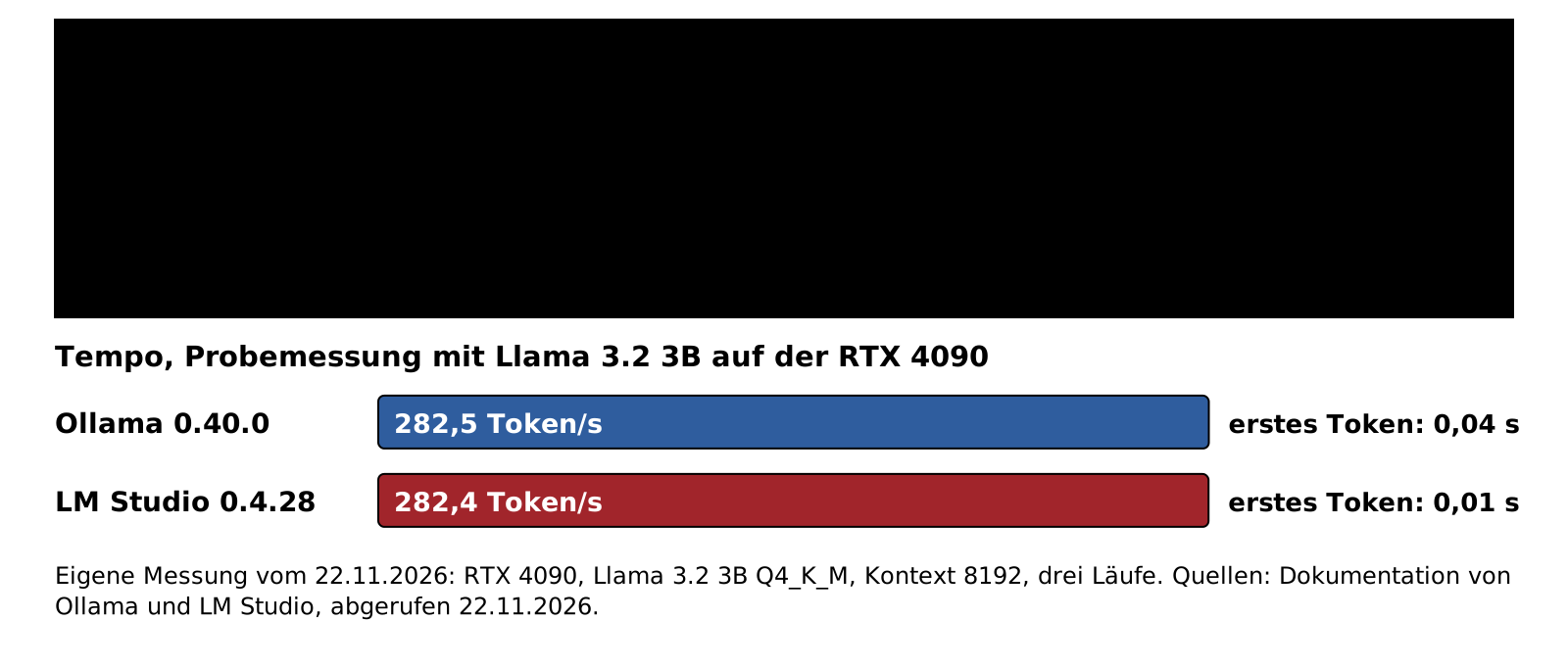
Für einen Kurzvergleich haben wir am 22.11.2026 dasselbe Modell in beiden Programmen auf der RTX 4090 gemessen: Llama 3.2 mit drei Milliarden Parametern in Q4_K_M, 8192 Token Kontext, Temperatur 0, 256 Ausgabe-Token, ein Aufwärmlauf und drei gezählte Läufe17. Ollama 0.40.0 erzeugte im Mittel 282,5 Token je Sekunde, LM Studio 0.4.28 kam auf 282,417. Ein zweiter Lauf von LM Studio wenige Minuten später ergab 281,517. Das erste Token erschien bei Ollama nach 0,04 Sekunden, bei LM Studio nach 0,01 Sekunden17.
Diese Werte sind eine Probe mit einem kleinen Modell und keine Messreihe. Die Dateien stammen aus zwei Quellen, der Ollama-Bibliothek und dem Bereich lmstudio-community auf Hugging Face; die Quantisierungsstufe ist dieselbe. Die Geschwindigkeit beim Einlesen des Prompts haben wir bewusst weggelassen, weil die beiden Programme sie unterschiedlich berechnen17. Für den Alltag heißt das: Mit diesem kleinen Modell, gleicher Stufe und vollständiger Auslagerung auf die Grafikkarte war kein Programm spürbar schneller. Größere Modelle haben wir hier nicht gemessen. Was Tokens pro Sekunde beim Lesen bedeuten und wie größere Modelle abschneiden, zeigen die Praxistests auf der RTX 4090 und der RTX 5060 Ti.
Unterschiede im Tempo entstehen eher durch Einstellungen. Ollama wählt die Kontextlänge nach dem Grafikspeicher: unter 24 GB 4k Token, von 24 bis 48 GB 32k, gerechnet in GiB7. Ein großer Kontext kann ein Modell aus dem Grafikspeicher drängen, und dann bremst die Auslagerung in den Arbeitsspeicher beide Programme gleichermaßen. Prüfe deshalb in Ollama mit ollama ps, ob dort 100% GPU steht, und schau in LM Studio auf den Regler für die GPU-Auslagerung519.
Speicher und mehrere Grafikkarten
Wie lange ein Modell nach der letzten Anfrage im Grafikspeicher bleibt, regeln die Programme verschieden. Ollama hält ein Modell standardmäßig fünf Minuten vor und entlädt es dann; mit dem Parameter keep_alive oder der Variable OLLAMA_KEEP_ALIVE verlängerst oder verkürzt du die Zeit5. Gleichzeitig lädt Ollama ohne weitere Einstellung bis zu drei Modelle je Grafikkarte5. LM Studio lädt Modelle im Serverbetrieb auf Wunsch erst bei der ersten Anfrage und entlädt unbenutzte wieder; beim Laden über lms load bestimmt die Option --ttl, nach wie vielen Sekunden ohne Anfrage das Modell den Speicher räumt1125. Wer die Grafikkarte zwischendurch für Spiele oder Bildmodelle braucht, sollte diese Werte in beiden Programmen kennen.
Mit zwei Karten im Rechner sieht Ollama zunächst alle. Welche es nutzen darf, legst du mit der Variable CUDA_VISIBLE_DEVICES fest, am zuverlässigsten mit der UUID, die nvidia-smi -L ausgibt23. So betreiben wir je Karte einen eigenen Ollama-Server17. LM Studio bietet dafür Schalter in der Oberfläche: Jede Karte lässt sich ein- und ausschalten, und bei NVIDIA legst du fest, welche Karte zuerst befüllt wird24. Bei diesem Punkt ist LM Studio bequemer, Ollama dafür besser für feste Zuordnungen in Skripten.
- Bedienung wie du das Programm steuerst
- Modellquelle woher die Modelldateien kommen
- Tempo Probemessung mit Llama 3.2 3B auf der RTX 4090
Schnittstellen für andere Programme
Beide Programme stellen eine API bereit, über die Chatoberflächen, Editoren oder eigene Skripte die lokalen Modelle nutzen. Ollama hört auf Port 11434 und bietet neben seiner eigenen Schnittstelle Endpunkte im Format von OpenAI unter /v1/, darunter Chat, Textvervollständigung, Modellliste und Embeddings24. Ein Schlüssel wird lokal nicht geprüft4.
LM Studio nutzt in den Beispielen der Dokumentation Port 1234 und bietet ebenfalls OpenAI-kompatible Endpunkte, dazu Endpunkte im Format von Anthropic und eine eigene REST-Schnittstelle1021. In den Servereinstellungen schaltest du eine Pflicht zur Anmeldung mit API-Schlüssel ein und entscheidest, ob Geräte im lokalen Netz zugreifen dürfen11. Bei Ollama öffnest du den Zugriff aus dem Netz mit der Variable OLLAMA_HOST; eine eingebaute Schlüsselprüfung beschreibt die Dokumentation dort nicht5.
Für Programme, die ein lokales Modell im OpenAI-Format erwarten, genügt in beiden Fällen die Basisadresse. Wer einen Server für mehrere Rechner im Haus betreibt, schätzt bei Ollama, dass es ohne Oberfläche als Dienst unter Linux läuft. LM Studio bietet dafür die Fassung llmster ohne Fenster an8.
Lizenz, Plattformen und Datenschutz
Ollama steht unter MIT-Lizenz, der Quellcode liegt offen auf GitHub1. LM Studio ist kostenlos, seit dem 08.07.2025 ausdrücklich auch für die Arbeit in Unternehmen12. Die Nutzungsbedingungen vom 23.08.2026 erlauben den Einsatz für private und interne geschäftliche Zwecke und schränken Weiterverteilung und den Betrieb als Dienst für Dritte ein13. Wer ein Produkt auf einem der Programme aufbauen will, ist mit der offenen Lizenz von Ollama freier.
Bei den Plattformen unterscheiden sich die beiden vor allem auf dem Mac. Ollama läuft ab macOS 14 und nutzt auf Intel-Macs den Prozessor18. LM Studio verlangt einen Apple-Chip ab M1; Intel-Macs werden nicht unterstützt9. Unter Windows braucht LM Studio einen Prozessor mit AVX29, Ollama verlangt Windows 10 22H2 oder neuer2.
Beim Datenschutz sind beide gleich gut aufgestellt, solange du lokale Modelle verwendest: Die Eingaben verarbeitet dein eigener Rechner. Ollama schreibt dazu, man sehe Prompts und Daten im lokalen Betrieb nicht5. LM Studio arbeitet nach dem Download der Modelle laut Hersteller vollständig offline8. Ollama bietet zusätzlich Cloud-Modelle an, die über ollama.com laufen; wer das vermeiden will, lädt nur lokale Modelle4.
AnythingLLM als dritte Möglichkeit
Wer Ollama und LM Studio vergleicht, stößt auch auf AnythingLLM. Das Programm gehört in eine andere Kategorie: Es ist eine Oberfläche für Chat mit Dokumenten und für Agenten, die ein Sprachmodell von einem anderen Programm bezieht. Unter den unterstützten Anbietern stehen ausdrücklich Ollama und LM Studio16. Die Desktop-Fassung läuft unter Windows, macOS und Linux und steht unter MIT-Lizenz; mehrere Benutzer mit Rechten gibt es nur in der Docker-Fassung16. AnythingLLM sammelt anonyme Nutzungsdaten, die sich in den Einstellungen oder mit der Variable DISABLE_TELEMETRY abschalten lassen16.
Die Frage "AnythingLLM oder LM Studio" stellt sich deshalb selten als Entweder-oder. Wer viele PDFs durchsuchen will, setzt AnythingLLM oder Open WebUI auf LM Studio oder Ollama auf.
Was zu wem passt
Einsteigern unter Windows empfehlen wir LM Studio. Modellsuche, Auswahl der Quantisierung, Kontext und GPU-Auslagerung liegen sichtbar in einem Fenster, und die deutsche Oberfläche hilft beim Verständnis. Für einen Mac mit Apple-Chip spricht zusätzlich die Unterstützung von MLX-Modellen8.
Ollama passt besser, wenn lokale Modelle Teil eines größeren Aufbaus werden: als Dienst auf einem Linux-Server, als Unterbau für Open WebUI, für Skripte oder für Programme, die ein Modell über die Schnittstelle abrufen. Auch unsere Anleitung für KI auf NAS und Raspberry Pi setzt auf Ollama. Wer Wert auf eine offene Lizenz legt, nimmt ebenfalls Ollama.
Nach Aufgaben sortiert:
- Ausprobieren, welche Modelle es gibt und wie sie antworten: LM Studio.
- Einzelne Dokumente im Chat befragen: beide, LM Studio mit Dateianhang im Fenster, Ollama mit der App oder einer Oberfläche.
- Ein Modell für die ganze Familie oder ein kleines Team im Browser: Ollama mit Open WebUI.
- Programmieren mit lokalem Modell im Editor: beide über die OpenAI-Schnittstelle (Programmieren mit lokalen Modellen).
- Jeden Startparameter selbst festlegen: llama.cpp direkt starten (llama.cpp, GGUF und vLLM).
Beide Programme lassen sich problemlos parallel installieren. Achte dann darauf, dass nicht beide gleichzeitig ein großes Modell auf derselben Grafikkarte halten, denn der Grafikspeicher wird nicht geteilt. Bei uns laufen beide nebeneinander auf dem Testrechner, jedes mit eigenem Port17.
| Kriterium | Ollama | LM Studio |
|---|---|---|
| Bedienung | Befehlszeile, dazu ein Chatfenster für Windows und macOS | Desktop-App mit Reitern für Chat, Modellsuche, Modelle und Server |
| Modellquelle | eigene Bibliothek, GGUF von Hugging Face über hf.co | Suche auf Hugging Face direkt in der App, auf dem Mac auch MLX |
| Schnittstelle | Port 11434, eigene API und OpenAI-Format | Port 1234, OpenAI- und Anthropic-Format, eigene REST-Schnittstelle |
| Zugriffsschutz | Freigabe ins Netz mit OLLAMA_HOST | Freigabe ins Netz und API-Schlüssel per Schalter |
| Oberfläche auf Deutsch | Befehle englisch | umschaltbar, Übersetzung aus der Community |
| Lizenz und Preis | MIT-Lizenz, kostenlos | ohne Kosten, auch für die Arbeit, eigene Nutzungsbedingungen |
| Mehrere Grafikkarten | Auswahl mit CUDA_VISIBLE_DEVICES | Schalter je Karte und Reihenfolge in der Oberfläche |
| Plattformen | Windows ab 10 22H2, macOS ab 14 (Intel nur Prozessor), Linux | Windows x64 mit AVX2 oder ARM, macOS ab 14 nur mit Apple-Chip, Linux als AppImage |
| Tempo, Probemessung RTX 4090 | 282,5 Token je Sekunde, erstes Token nach 0,04 s | 282,4 Token je Sekunde, erstes Token nach 0,01 s |
Stand: 22.11.2026 Angaben laut Dokumentation der Hersteller, abgerufen am 22.11.2026. Tempo aus einer eigenen Probemessung mit Llama 3.2 3B in Q4_K_M, Kontext 8192, je drei Läufe.
Was das für dich heißt
Entscheide nach deiner Arbeitsweise, das Tempo gibt bei gleichem Modell keinen Ausschlag.
- Zum Ausprobieren LM Studio installieren und zwei, drei Modelle in vier Bit testen.
- Für einen Server im Haus oder Open WebUI Ollama als Dienst einrichten.
- Bei beiden Programmen prüfen, ob das Modell ganz auf der Grafikkarte liegt.
- Nicht beide gleichzeitig ein großes Modell auf derselben Karte laden lassen.
Häufige Fragen
Kann ich Modelle aus LM Studio in Ollama verwenden?
Welches Programm ist schneller?
In unserer Probemessung mit einem kleinen Modell auf der RTX 4090 lag keines spürbar vorn, beide erreichten rund 282 Token je Sekunde17. Für größere Modelle liegt keine Messung vor.
Brauche ich für Open WebUI Ollama oder geht auch LM Studio?
Open WebUI verbindet sich mit Ollama oder mit Schnittstellen im OpenAI-Format22. LM Studio funktioniert deshalb über seinen Server ebenfalls.
Quellen
Stand:
- Ollama: Quellcode auf GitHub (README, MIT-Lizenz), abgerufen am 22.11.2026. zurück
- Ollama: Installation unter Windows (Dokumentation), abgerufen am 22.11.2026. zurück
- Ollama: CLI-Referenz, abgerufen am 22.11.2026. zurück
- Ollama: OpenAI-Kompatibilität, abgerufen am 22.11.2026. zurück
- Ollama: Häufige Fragen (FAQ), abgerufen am 22.11.2026. zurück
- Ollama: Blogbeitrag zur neuen App für macOS und Windows, Stand 30.07.2025, abgerufen am 22.11.2026. zurück
- Ollama: Kontextlänge (Dokumentation), abgerufen am 22.11.2026. zurück
- LM Studio (Element Labs): Dokumentation der App: Überblick, abgerufen am 22.11.2026. zurück
- LM Studio (Element Labs): Systemanforderungen, abgerufen am 22.11.2026. zurück
- LM Studio (Element Labs): OpenAI-kompatible Endpunkte, abgerufen am 22.11.2026. zurück
- LM Studio (Element Labs): Servereinstellungen, abgerufen am 22.11.2026. zurück
- LM Studio (Element Labs): Blogbeitrag: kostenlos auch für die Arbeit, Stand 08.07.2025, abgerufen am 22.11.2026. zurück
- LM Studio (Element Labs): Nutzungsbedingungen der App, Stand 23.08.2026, abgerufen am 22.11.2026. zurück
- LM Studio (Element Labs): Modelle herunterladen, abgerufen am 22.11.2026. zurück
- Hugging Face: Ollama mit GGUF-Modellen vom Hub nutzen, abgerufen am 22.11.2026. zurück
- Mintplex Labs: AnythingLLM auf GitHub (README), abgerufen am 22.11.2026. zurück
- Eigene Messung: Probemessung Ollama 0.40.0 und LM Studio 0.4.28-2 auf RTX 4090 (Treiber 621.35), Llama 3.2 3B Q4_K_M, Kontext 8192, Temperatur 0, 256 Ausgabe-Token, je drei Läufe, Stand 22.11.2026, abgerufen am 22.11.2026. zurück
- Ollama: Installation unter macOS (Dokumentation), abgerufen am 22.11.2026. zurück
- LM Studio (Element Labs): Befehlszeile lms, abgerufen am 22.11.2026. zurück
- LM Studio (Element Labs): Sprachen der Oberfläche, abgerufen am 22.11.2026. zurück
- LM Studio (Element Labs): Lokalen Server starten, abgerufen am 22.11.2026. zurück
- Open WebUI: Open WebUI auf GitHub (README), abgerufen am 22.11.2026. zurück
- Ollama: Hardware-Unterstützung für Grafikkarten, abgerufen am 22.11.2026. zurück
- LM Studio (Element Labs): Versionshinweise 0.3.14: Steuerung mehrerer Grafikkarten, abgerufen am 22.11.2026. zurück
- LM Studio (Element Labs): lms load: Modelle laden und Speicher schätzen, abgerufen am 22.11.2026. zurück