Rechner
Prompt-Baukasten
Worum es geht
Der Prompt-Baukasten setzt aus wenigen Angaben einen fertigen Prompt zusammen, den du in ChatGPT, Claude, Gemini oder ein Bildwerkzeug einfügst. Er kostet nichts, braucht kein Konto und läuft nur in deinem Browser.
Prompt-Baukasten
Du trägst ein, was die KI tun soll, und der Baukasten ordnet deine Angaben in eine feste Reihenfolge: Rolle, Aufgabe, Kontext, Format, Beispiele und zuletzt Einschränkungen. Leere Felder lässt er weg. Der fertige Prompt erscheint im dunklen Feld unter den Knöpfen, und "Prompt kopieren" legt ihn in die Zwischenablage. Von dort fügst du ihn in den Chat deiner Wahl ein.
So setzt der Baukasten deinen Prompt zusammen
Oben wählst du, ob ein Text oder ein Bild entstehen soll. Im Textmodus gibt es Felder für Rolle, Aufgabe, Kontext, Beispiele und Einschränkungen, dazu Auswahllisten für Format, Ton, Länge und Sprache der Antwort. Aus der Rolle macht der Baukasten den Satz "Übernimm die Rolle: ...". Format, Länge, Ton und Sprache landen gemeinsam im Abschnitt "Format", etwa als "Antworte als Stichpunkte. Länge: höchstens 100 Wörter."
Die letzte Auswahlliste legt fest, wie der Prompt gegliedert wird. "Abschnitte mit Überschriften" schreibt vor jeden Teil eine Markdown-Überschrift mit zwei Rautezeichen. "Abschnitte in XML-Tags" setzt jeden Teil zwischen ein öffnendes und ein schließendes Tag, das nach dem Teil heißt, etwa "aufgabe". "Zusammenhängender Text" hängt alles ohne Gliederung hintereinander. Beide Gliederungen empfehlen die Anbieter selbst: OpenAI nennt Markdown-Überschriften und XML-Tags als Mittel, um Teile eines Prompts voneinander abzugrenzen1, Anthropic rät zu XML-Tags, sobald ein Prompt Anweisungen, Kontext und Beispiele mischt2. Für einen kurzen Auftrag im Chat reicht der zusammenhängende Text.
Unter dem Ergebnis zählt der Baukasten Wörter und Zeichen. "Beispiel einfügen" füllt die Felder mit einem Muster, damit du siehst, wie ein vollständiger Prompt aussieht, und "Felder leeren" setzt alles zurück.
Fünf Bausteine und ein Zusatz
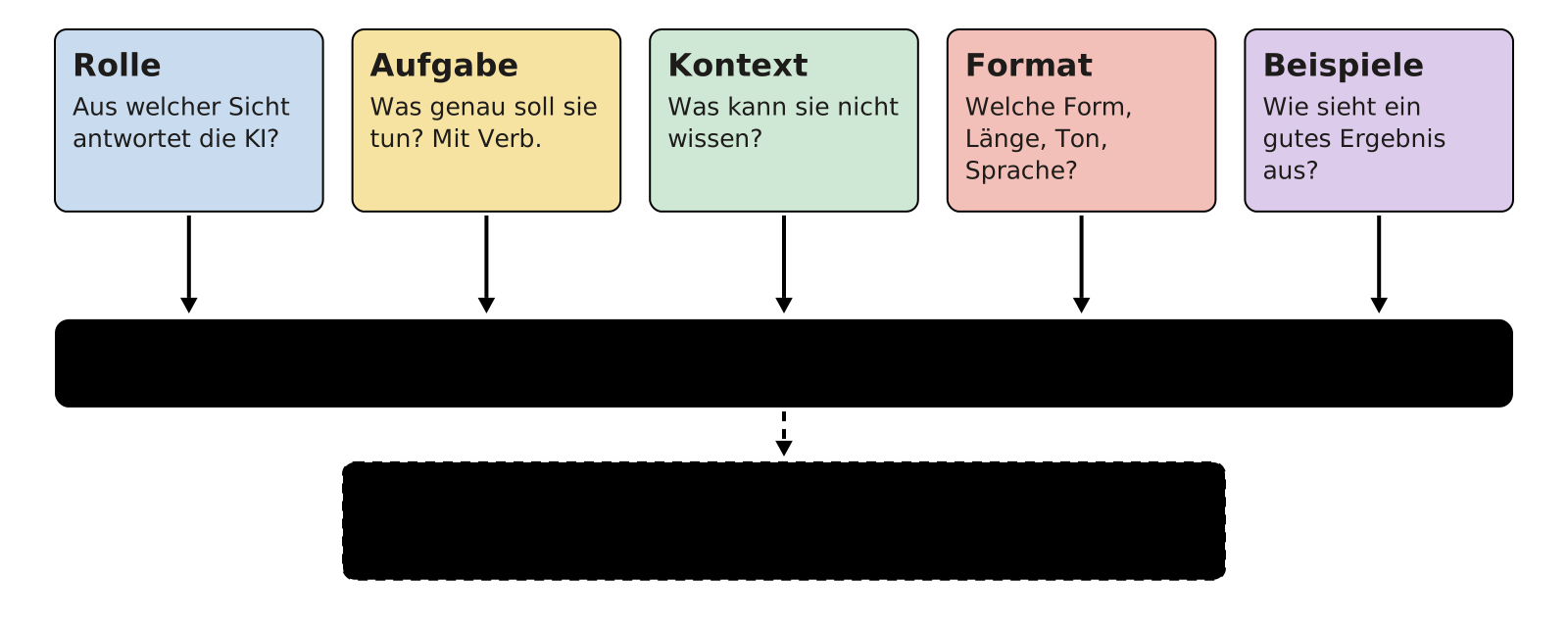
- Rolle Aus welcher Sicht antwortet die KI?
- Aufgabe Was genau soll sie tun?
- Kontext Was kann sie nicht wissen?
- Format Welche Form hat die Antwort?
- Beispiele Wie sieht ein gutes Ergebnis aus?
Rolle, Aufgabe, Kontext, Format und Beispiele sind die fünf Bausteine, die in fast jedem brauchbaren Prompt stecken. Die Einschränkungen kommen als Zusatz dazu, wenn etwas ausdrücklich nicht passieren soll. Nicht jeder Baustein ist immer nötig: Für "Übersetze diesen Satz ins Englische" genügt die Aufgabe. Je mehr die Antwort von Wissen abhängt, das nur du hast, desto wichtiger wird der Kontext.
Eine allein richtige Reihenfolge nennen die Anbieter nicht. OpenAI beschreibt für Entwickleranweisungen die Folge Identität, Anweisungen, Beispiele, Kontext1. Anthropic empfiehlt, lange Dokumente über die eigentliche Frage zu stellen2. Der Baukasten beginnt mit Rolle und Aufgabe, danach folgen Kontext, Format und Beispiele. Gibst du einen langen Text mit, setze ihn nach dem Kopieren an den Anfang und lass die Aufgabe am Ende stehen.
Prompt-Generator für Bilder
Im Bildmodus fragt der Baukasten nach Motiv, Stil, Licht und Stimmung, Perspektive, Farben und Seitenverhältnis. Daraus entsteht eine Folge kurzer Sätze, zum Beispiel "Stil: Aquarell. Licht: warmes Abendlicht." Google nennt als Ausgangspunkt Motiv, Umgebung und Stil und führt Licht und Kameraangaben als weitere Merkmale auf3. Die Umgebung beschreibst du im Feld "Motiv".
Das Feld "Soll nicht zu sehen sein" schreibt der Baukasten als Satz "Nicht zu sehen: ..." in den Prompt. Viele Bildmodelle setzen solche Verneinungen schlecht um. Google rät, Unerwünschtes in einem eigenen Feld für Negativ-Prompts schlicht aufzuzählen, ohne Wörter wie "kein"3. Hat dein Werkzeug so ein Feld, lass das Feld im Baukasten leer und trag die Begriffe dort ein. Wie du Motiv, Licht und Bildausschnitt genauer beschreibst, steht in der Anleitung zu Bild-Prompts.
Was im Browser passiert und was nicht
Der Baukasten rechnet nichts aus und fragt keinen Dienst an. Er fügt deine Eingaben nach festen Regeln zusammen, und zwar vollständig in deinem Browser. Er sendet nichts an uns oder an Dritte und speichert nichts, auch nicht im Browser. Lädst du die Seite neu, sind die Felder leer.
Sobald du den Prompt in einen Chat einfügst, gehen die Angaben an diesen Anbieter. Schreib deshalb keine Namen, Kundendaten oder Passwörter in den Prompt, wenn du nicht weißt, wie der Dienst damit umgeht.
Grenzen des Baukastens
Der Baukasten prüft nicht, ob deine Aufgabe klar ist oder ob der Kontext reicht. Er kennt keine Eigenheiten einzelner Modelle und bewertet keine Antworten. Ob ein Prompt zuverlässig arbeitet, zeigt sich erst im Vergleich mehrerer Läufe, und wie du das machst, beschreibt die Anleitung Prompts testen.
Für den Einstieg mit Beispielen vorher und nachher gibt es die Anleitung Gute Prompts schreiben. Techniken wie Few-Shot-Beispiele oder Schrittfolgen erklärt Prompt Engineering, und fertige Texte für wiederkehrende Aufgaben findest du bei den Prompt-Vorlagen.
Häufige Fragen
Funktioniert der Baukasten auch mit ChatGPT?
Ja. Der fertige Prompt ist reiner Text und passt in ChatGPT, Claude, Gemini, Copilot und andere Chats. Für Bildwerkzeuge wählst du oben den Bildmodus.
Muss ich alle Felder ausfüllen?
Nein. Leere Felder fallen weg. Für einfache Aufträge reicht die Aufgabe. Kontext und Format lohnen sich bei allem, was über eine kurze Antwort hinausgeht.
Welche Gliederung soll ich wählen?
Im Chat genügt meist der zusammenhängende Text oder die Gliederung mit Überschriften. XML-Tags helfen, wenn du lange Texte, Beispiele und Anweisungen in einem Prompt trennst.

Quellen
Stand:
- OpenAI: Prompt engineering (OpenAI API Docs), abgerufen am 22.11.2026. zurück
- Anthropic: Prompting best practices (Claude API Docs), abgerufen am 22.11.2026. zurück
- Google Cloud: Prompt and image attribute guide (Vertex AI, Imagen), abgerufen am 22.11.2026. zurück