Lokale KI
ComfyUI installieren
Kurzantwort
Unter Windows lädst du das Portable-Paket von GitHub, entpackst es und startest run_nvidia_gpu.bat; ComfyUI öffnet sich dann im Browser unter 127.0.0.1:818813. Für das erste Bild legst du ein Modell in den passenden Unterordner von ComfyUI\models. Den Manager für Erweiterungen schaltest du mit einer zusätzlichen Startoption ein1.
ComfyUI ist ein kostenloses Programm, mit dem du Bilder, Videos und Ton mit lokalen KI-Modellen erzeugst. Unter Windows gibt es eine fertige Portable-Fassung: ein Archiv, das Python, PyTorch und ComfyUI schon enthält und ohne Installation läuft1. Wir haben die Version 0.46.0 am 22.11.2026 auf unserem Testrechner mit RTX 4090 entpackt, gestartet und mit Stable Diffusion 1.5 gemessen8. Manager und Z-Image Turbo beschreiben wir nach der Dokumentation der Projekte15. Vom Download bis zum ersten Bild brauchst du etwa eine halbe Stunde, die meiste Zeit geht in die Downloads.
Voraussetzungen und Grenzen
Die Portable-Fassung für NVIDIA-Karten bringt Python 3.13 und PyTorch mit CUDA 13.0 mit; startet sie nicht, hilft laut Projekt ein aktueller Grafiktreiber1. Für Karten der GTX-10-Serie und älter gibt es eine eigene Fassung mit CUDA 12.6, für AMD- und Intel-Grafik je ein eigenes Paket1. Laut Projektseite läuft ComfyUI schon ab 4 GB Grafikspeicher und 8 GB Arbeitsspeicher2. Das Standardmodell Z-Image Turbo passt laut Modellkarte in 16 GB VRAM6; mit weniger Speicher lagert ComfyUI Teile in den Arbeitsspeicher aus oder du nimmst ein kleineres Modell.
Plane Speicherplatz ein. Unser Archiv war 2,1 GB groß, entpackt kommen einige Gigabyte dazu, und jedes Modell belegt weitere 2 bis über 20 GB810. Eine SSD mit freiem Platz außerhalb des Systemlaufwerks ist der beste Ort für den ComfyUI-Ordner.
Diese Anleitung beschreibt die Installation und den ersten Lauf. Bei der Wahl des Modells zählen Zweck und Lizenz, und gerade bei den Lizenzen gehen Flux, SDXL und Z-Image weit auseinander (Bildmodelle lokal nutzen).
Schritt 1: Paket herunterladen und entpacken
- Öffne auf GitHub die Seite mit den Releases von ComfyUI und lade die Datei ComfyUI_windows_portable_nvidia.7z herunter19. Bei einer AMD- oder Intel-Karte nimmst du das Paket mit amd oder intel im Namen.
- Entpacke das Archiv mit 7-Zip oder bei aktuellen Windows-Versionen direkt mit dem Explorer1. Meldet Windows einen Fehler beim Entpacken, klickst du mit rechts auf die Datei, öffnest die Eigenschaften und setzt den Haken bei "Zulassen" (englisch "Unblock")1.
- Verschiebe den entpackten Ordner ComfyUI_windows_portable an einen Ort mit viel Platz, zum Beispiel auf eine zweite SSD.
Im Ordner findest du danach die Unterordner ComfyUI, python_embeded, update und advanced sowie die Startdatei run_nvidia_gpu.bat8. Die Datei README_VERY_IMPORTANT.txt fasst Start, Modellordner und Aktualisierung auf Englisch zusammen.
Schritt 2: ComfyUI starten
Ein Doppelklick auf run_nvidia_gpu.bat startet ComfyUI3. Es öffnet sich ein schwarzes Befehlsfenster, in dem ComfyUI meldet, was es lädt. Dieses Fenster bleibt offen, solange du arbeitest; schließt du es, beendet sich ComfyUI3. Kurz darauf öffnet sich der Browser mit der Adresse http://127.0.0.1:81883. Tut er das nicht, gibst du die Adresse selbst ein.
Bleibt das Fenster mit einer Fehlermeldung stehen, gibt die Startdatei selbst zwei Hinweise: Erst den NVIDIA-Treiber aktualisieren, und bei einer Meldung zur Datei c10.dll die Laufzeitbibliothek Visual C++ Redistributable von Microsoft installieren8. Beides behebt die meisten Startprobleme. Hilft das nicht, lies die letzten Zeilen im Befehlsfenster; dort nennt ComfyUI meist die fehlende Datei oder das Paket, das nicht geladen werden konnte.
Im Ordner advanced liegen weitere Startdateien, etwa run_cpu.bat für den Betrieb ohne Grafikkarte18. Der läuft sehr langsam und ist nur ein Notbehelf.
Beim ersten Start zeigt ComfyUI einen fertigen Ablauf aus Kästchen, die Knoten heißen, und Linien dazwischen. In unserer Version 0.46.0 war das ein Ablauf für das Bildmodell Z-Image Turbo, mit den Knoten Load Diffusion Model, Load CLIP, Load VAE, KSampler und Save Image8. Oben rechts meldete ComfyUI "2 issues found" und rahmte die Knoten Load Diffusion Model und Load CLIP rot ein, weil ihre Modelldateien noch fehlten8. Im Knoten Load VAE stand zu diesem Zeitpunkt der Eintrag taesd statt der Modelldatei. Das ist normal und der nächste Schritt behebt es.
Schritt 3: Modelle ablegen
ComfyUI sucht Modelle im Ordner ComfyUI\models, der für jede Art von Datei einen eigenen Unterordner hat13. Die wichtigsten sind:
- checkpoints für Komplettmodelle wie Stable Diffusion 1.5 oder SDXL, die alles in einer Datei enthalten1
- diffusion_models für das eigentliche Bildmodell, wenn es in mehrere Dateien aufgeteilt ist
- text_encoders für die Textverarbeitung solcher geteilter Modelle
- vae für den Teil, der das fertige Bild aus dem Rechenergebnis zusammensetzt
- loras für kleine Zusatzdateien, die einen Stil oder eine Figur beibringen
- upscale_models für Modelle, die Bilder vergrößern7
Kleinere Modelle bestehen aus einer einzigen Datei, einem Checkpoint, der nach checkpoints gehört1. Größere Modelle bestehen aus mehreren Dateien, und die Modellseite sagt, welche Datei in welchen Unterordner kommt1. Bei Z-Image Turbo sind es drei: z_image_turbo_bf16.safetensors nach diffusion_models, qwen_3_4b.safetensors nach text_encoders und ae.safetensors nach vae5.
Hast du schon Modelle in einem anderen Programm, musst du sie nicht kopieren. Im ComfyUI-Ordner liegt die Datei extra_model_paths.yaml.example. Du benennst sie in extra_model_paths.yaml um und trägst dort die vorhandenen Ordner ein; nach einem Neustart findet ComfyUI die Modelle13.
Schritt 4: Das erste Bild erzeugen
Für den Standard-Ablauf lädst du die drei Dateien von Z-Image Turbo von der Seite Comfy-Org/z_image_turbo auf Hugging Face und legst sie wie in Schritt 3 beschrieben ab5. Das Modell hat 6 Milliarden Parameter, steht unter der Apache-Lizenz 2.0 und passt laut Modellkarte in 16 GB Grafikspeicher6. Lade danach die Seite im Browser neu, damit ComfyUI die Dateien erkennt, und stell im Knoten Load VAE die Datei ae.safetensors ein, falls dort noch taesd steht.
Klick dann oben rechts auf "Run". Der KSampler rechnet das Bild in 8 Schritten, der Knoten Save Image zeigt es an und speichert es im Ordner ComfyUI\output68. Den Text für das Bild änderst du im oberen Knoten CLIP Text Encode, im unteren stehen Dinge, die nicht im Bild sein sollen. Breite und Höhe stellst du im Knoten EmptySD3LatentImage ein, vorgegeben sind 1024 x 1024 Pixel8.
Wer eine Karte mit wenig Speicher hat, beginnt kleiner. Stable Diffusion 1.5 in der fp16-Fassung des Comfy-Org-Archivs ist 2,1 GB groß und gehört nach models\checkpoints; die Datei README_VERY_IMPORTANT.txt nennt genau diese Datei als Einstieg810. Einen passenden Ablauf für Checkpoints findest du links unter "Templates". Auf unserer RTX 4090 brauchte Stable Diffusion 1.5 für ein Bild mit 512 x 512 Pixeln und 20 Schritten 1,36 Sekunden8. Messungen mit größeren Modellen auf beiden Karten unseres Testrechners sammeln wir im Praxistest Bildmodelle in ComfyUI.
Schritt 5: Den Manager einschalten
Der ComfyUI-Manager installiert, entfernt, deaktiviert und aktualisiert Erweiterungen, also zusätzliche Knoten von anderen Entwicklern4. Seine wichtigste Funktion für Einsteiger ist "Install Missing Custom Nodes": Lädst du einen fremden Ablauf, der Knoten nutzt, die dir fehlen, listet der Manager sie auf und installiert sie4.
In der Portable-Fassung ist der Manager nach dem Entpacken nicht eingeschaltet. Laut Dokumentation installierst du zuerst seine Abhängigkeiten aus der Datei manager_requirements.txt und startest ComfyUI dann mit der Option --enable-manager1. In der Portable-Fassung sieht das so aus:
- Öffne im Ordner ComfyUI_windows_portable ein Befehlsfenster (in der Adresszeile des Explorers "cmd" eingeben und Enter drücken).
- Gib ein: .\python_embeded\python.exe -m pip install -r ComfyUI\manager_requirements.txt
- Kopiere run_nvidia_gpu.bat, benenne die Kopie zum Beispiel run_nvidia_gpu_manager.bat und ergänze in der ersten Zeile hinter --windows-standalone-build die Option --enable-manager.
- Starte ComfyUI künftig mit der neuen Datei. Der Manager erscheint dann als eigene Schaltfläche in der Oberfläche.
Erweiterungen sind Programmcode von Dritten, der auf deinem Rechner läuft. Der Manager hat deshalb Sicherheitseinstellungen: Installationen über Git-Adressen oder pip sind standardmäßig ausgeschaltet, und selbst eingeschaltet gehen sie nur, wenn ComfyUI ausschließlich auf dem eigenen Rechner lauscht4. Installiere nur Erweiterungen, die viele Nutzer haben und aktiv gepflegt werden.
Schritt 6: Workflows laden und teilen
Ein Ablauf heißt in ComfyUI Workflow. Du speicherst ihn als JSON-Datei und lädst ihn wieder, indem du die Datei auf die Arbeitsfläche ziehst2. Praktisch: Jedes mit ComfyUI erzeugte Bild trägt seinen Workflow in sich. Ziehst du ein solches Bild auf die Fläche, stellt ComfyUI den Ablauf wieder her, der es erzeugt hat2. So übernimmst du Workflows aus Anleitungen oder von anderen Nutzern.
Fertige Vorlagen findest du in der linken Leiste unter "Templates", eigene gespeicherte Abläufe unter "Workflows"8. Fehlen nach dem Laden Knoten, hilft der Manager aus Schritt 5. Fehlen Modelldateien, nennt ComfyUI die Dateinamen; dann lädst du sie und legst sie wie in Schritt 3 ab.
Eine häufige Erweiterung ist das Vergrößern von Bildern. Dafür legst du ein Vergrößerungsmodell, etwa eines aus der ESRGAN-Familie, nach models\upscale_models und baust die Knoten UpscaleModelLoader und ImageUpscaleWithModel in den Ablauf ein7. Es geht auch ohne ComfyUI, mit Online-Diensten oder anderen Programmen (KI-Bilder hochskalieren).
ComfyUI aktuell halten
Im Ordner update liegen Dateien zum Aktualisieren. update_comfyui.bat holt den neuesten Stand des Codes, update_comfyui_stable.bat die letzte stabile Version3. Die Datei update_comfyui_and_python_dependencies.bat aktualisiert zusätzlich die Python-Pakete; sie ist laut Projekt nur für Probleme mit diesen Paketen gedacht38.
Für die meisten ist update_comfyui_stable.bat die richtige Wahl, weil neue Entwicklerstände Erweiterungen kurzzeitig unbrauchbar machen können. Sichere vor einem größeren Sprung den Ordner custom_nodes und deine Workflows. Deine Modelle im Ordner models bleiben bei der Aktualisierung unberührt.
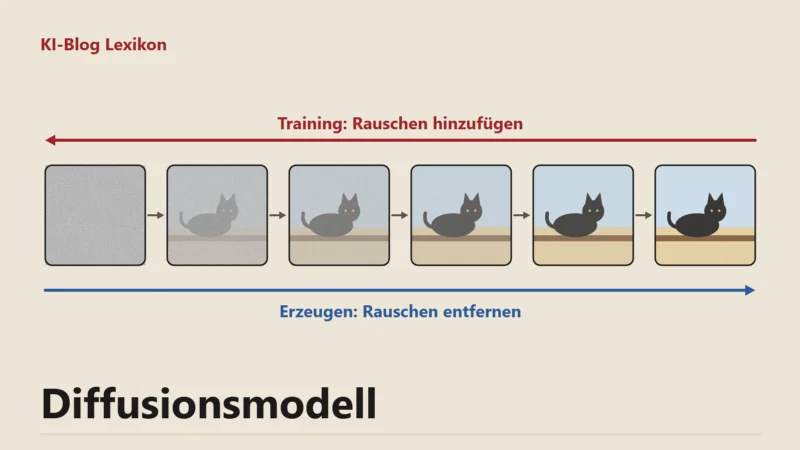
Wer Bilder aus ComfyUI veröffentlicht oder verkauft, braucht ein Modell, dessen Lizenz das zulässt, und sollte die Regeln zum kommerziellen Einsatz von KI-Bildern kennen. Die Modelle hinter ComfyUI sind Diffusionsmodelle, die aus einem Text ein Bild erzeugen (Text-to-Image).
Was das für dich heißt
Mit Portable-Paket und einem Modell kommst du in einer halben Stunde zum ersten eigenen Bild.
- Leg den ComfyUI-Ordner auf eine zweite SSD mit viel freiem Platz.
- Beginne mit dem Standard-Workflow und ändere zuerst nur den Text im oberen Prompt-Knoten.
- Installier Erweiterungen nur über den Manager und nur solche, die viele Nutzer haben.
- Aktualisiere mit update_comfyui_stable.bat und sichere vorher deine Workflows.
Häufige Fragen
Was ist der Unterschied zwischen ComfyUI Portable und der Desktop-App?
Warum zeigt ComfyUI nach dem Start rote Knoten?
Rot markierte Knoten verweisen auf Modelldateien, die noch fehlen. In unserer Version 0.46.0 meldete ComfyUI dazu "2 issues found"8. Sobald die Dateien im richtigen Unterordner liegen und du die Seite neu lädst, verschwindet die Meldung.
Kann ich ComfyUI ohne Grafikkarte nutzen?
Ja, mit run_cpu.bat im Ordner advanced1. Ein Bild dauert dann ein Vielfaches länger als mit Grafikkarte. Für Versuche mit kleinen Modellen reicht es, für regelmäßige Arbeit nicht.
Wo speichert ComfyUI die Bilder?
Im Ordner ComfyUI\output innerhalb des Portable-Ordners8. Der Knoten Save Image legt dort jedes Bild mit fortlaufender Nummer ab. Den Namensanfang stellst du im Knoten selbst ein.
Quellen
Stand:
- Comfy-Org: ComfyUI Installation: Windows Portable und ComfyUI-Manager, abgerufen am 22.11.2026. zurück
- Comfy-Org: ComfyUI auf GitHub (README), abgerufen am 22.11.2026. zurück
- Comfy-Org: ComfyUI Portable für Windows (Dokumentation), abgerufen am 22.11.2026. zurück
- Comfy-Org: ComfyUI-Manager auf GitHub, abgerufen am 22.11.2026. zurück
- Comfy-Org auf Hugging Face: z_image_turbo: Dateien und Ordner für ComfyUI, abgerufen am 22.11.2026. zurück
- Tongyi-MAI auf Hugging Face: Z-Image-Turbo, Modellkarte, abgerufen am 22.11.2026. zurück
- Comfy-Org: ComfyUI Examples: Upscale Models, abgerufen am 22.11.2026. zurück
- Eigene Messung: Eigene Installation ComfyUI 0.46.0 (Windows-Paket nvidia, Python 3.13.1, PyTorch 2.14.1+cu130) auf RTX 4090, Bildschirmfoto des Standard-Workflows und Probemessung SD 1.5, Stand 22.11.2026, abgerufen am 22.11.2026. zurück
- Comfy-Org: ComfyUI Release v0.46.0 auf GitHub, Stand 18.11.2026, abgerufen am 22.11.2026. zurück
- Comfy-Org auf Hugging Face: stable-diffusion-v1-5-archive (Lizenz CreativeML Open RAIL-M), abgerufen am 22.11.2026. zurück